
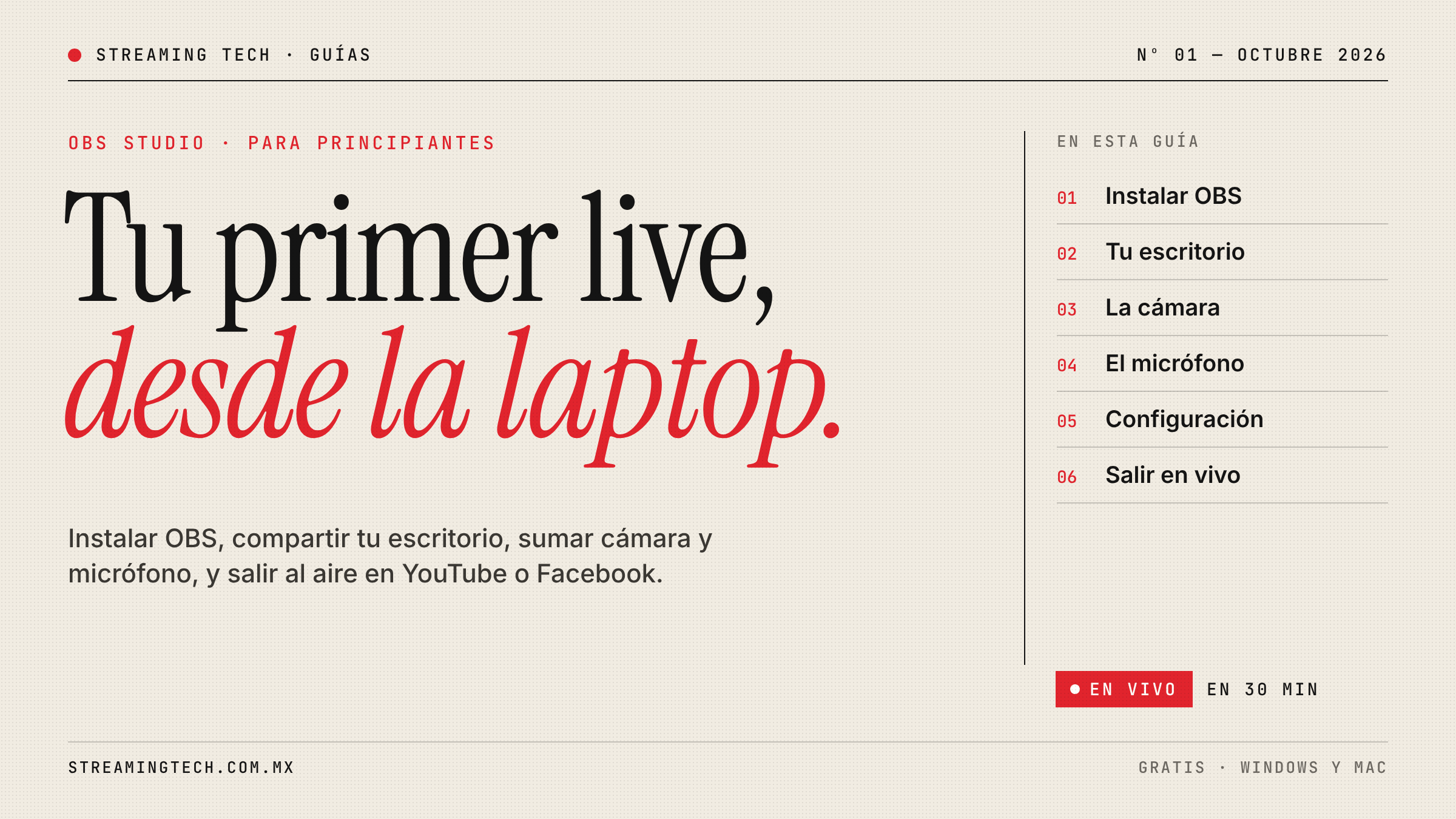
Respuesta corta: para hacer un live desde tu laptop solo necesitas OBS Studio (gratis), una cuenta de YouTube o Facebook habilitada para transmitir y al menos 10 Mbps de subida. Instalas OBS, agregas tu escritorio, tu cámara y tu micrófono como fuentes, pegas tu clave de transmisión y presionas “Iniciar transmisión”. La primera vez toma unos 30 minutos configurarlo; después, salir en vivo toma menos de un minuto.
Esta guía está pensada para quien nunca ha usado OBS. Funciona igual en Windows y en Mac, y está actualizada con OBS Studio 32.2.2, la versión más reciente a octubre de 2026.
¿Qué necesito antes de empezar?
Antes de abrir OBS, revisa estos cuatro puntos. El último es el que más gente olvida y el que más lives arruina.
| Requisito | Mínimo | Recomendado |
|---|---|---|
| Laptop | Intel i5 / Ryzen 5, 8 GB de RAM, Windows 10 o macOS 13 | Intel i7 / Ryzen 7 o Mac con chip M, 16 GB de RAM |
| Internet (subida) | 5 Mbps para 720p | 10–15 Mbps estables para 1080p, de preferencia por cable de red |
| Cuenta de transmisión | YouTube, Facebook, Twitch o cualquier plataforma con RTMP | La que use tu audiencia |
| Activación en YouTube | Verificar el canal con tu teléfono | Hacerlo al menos 24 horas antes de tu primer live |
Mide tu velocidad de subida en speedtest.net o fast.com (en fast.com da clic en “Mostrar más información”). Fíjate en el número de subida o upload, no en el de descarga.
Activa tu canal de YouTube con anticipación. La primera vez que habilitas los lives, YouTube tarda hasta 24 horas en activarlos. Entra a youtube.com/verify, confirma tu número de teléfono y después da clic en Crear > Emitir en vivo para iniciar la activación. Para transmitir desde computadora no necesitas un mínimo de suscriptores.
Si tu laptop es más modesta, no te preocupes: en el paso 6 te decimos cómo ajustar la configuración. Y si quieres saber qué equipo conviene según tu tipo de transmisión, revisa nuestra guía Qué computadora necesitas para hacer streaming en 2026.
Paso 1: descargar e instalar OBS Studio
OBS Studio es gratuito y de código abierto. Descárgalo siempre desde su página oficial, obsproject.com/es/download, para evitar versiones modificadas con virus o publicidad.
| Sistema | Versión compatible | Qué descargar |
|---|---|---|
| Windows | Windows 10 y 11 | “Download Installer” (archivo .exe) |
| Mac con chip M1, M2, M3 o M4 | macOS 13 o posterior | “Download Installer (arm64/Apple Silicon)” |
| Mac con procesador Intel | macOS 13 o posterior | “Download Installer (x86_64/Intel)” |
| Linux | Ubuntu 24.04 o posterior | Flathub o el PPA oficial |
¿No sabes qué chip tiene tu Mac? Da clic en el menú Apple > Acerca de esta Mac. Si dice “Chip Apple M…”, descarga la versión Apple Silicon.
En Windows:
- Abre el archivo .exe que descargaste.
- Da clic en Next, acepta la licencia y deja la carpeta de instalación que viene por defecto.
- Al terminar, abre OBS desde el menú Inicio.
En Mac:
- Abre el archivo .dmg y arrastra OBS a la carpeta Aplicaciones.
- Abre OBS. La primera vez, macOS te pedirá permisos de Grabación de pantalla, Cámara y Micrófono. Acéptalos todos.
- Si ya los rechazaste, ve a Configuración del Sistema > Privacidad y seguridad, activa OBS en cada uno y reinicia el programa.
El asistente de configuración automática. La primera vez que abras OBS aparecerá un asistente. Elige “Optimizar para transmisión, la grabación es secundaria” y sigue los pasos: OBS hará una prueba de tu equipo y tu internet y propondrá una configuración inicial. Si lo cerraste, puedes abrirlo en el menú Herramientas > Asistente de configuración automática. En el paso 6 revisamos que haya quedado bien.
Paso 2: entender la pantalla de OBS en 2 minutos
OBS funciona con una idea sencilla: una escena es lo que tu audiencia ve, y las fuentes son las piezas que la forman (tu pantalla, tu cámara, tu micrófono, un logo). Si entiendes eso, ya entendiste OBS.
| Zona de la pantalla | Dónde está | Para qué sirve |
|---|---|---|
| Vista previa | Centro, el recuadro grande | Muestra exactamente lo que verá tu audiencia |
| Escenas | Abajo a la izquierda | Distintas “pantallas” entre las que puedes cambiar, por ejemplo “Presentación” y “Solo cámara” |
| Fuentes | Abajo, junto a Escenas | Lo que hay dentro de la escena seleccionada. El signo + agrega fuentes nuevas |
| Mezclador de audio | Abajo al centro | Las barras de volumen de tu micrófono y del sonido de la computadora |
| Transiciones de escena | Abajo a la derecha del mezclador | El efecto al cambiar de escena (Fundido o Corte) |
| Controles | Abajo a la derecha | Iniciar transmisión, Iniciar grabación, Configuración |
Un detalle importante: en la lista de Fuentes, lo que está arriba se ve encima. Si tu cámara está debajo de tu pantalla en la lista, quedará tapada.
Si OBS se abrió en inglés, cámbialo en Settings > General > Language > Español y reinicia el programa.
Paso 3: transmitir solo tu escritorio
Es el live más sencillo y sirve para clases, presentaciones, tutoriales de software o videojuegos. Sigue estos pasos:
- En el panel Escenas, da clic derecho en la escena que ya existe y cámbiale el nombre a “Pantalla”.
- En el panel Fuentes, da clic en + y elige:
- En Windows: Captura de pantalla.
- En Mac: Captura de pantalla de macOS.
- Ponle un nombre, da clic en Aceptar y elige tu monitor en la lista. Vuelve a dar clic en Aceptar.
- Si la imagen no llena el recuadro, da clic derecho sobre ella y elige Transformar > Ajustar a la pantalla.
¿Pantalla completa o solo una ventana? “Captura de pantalla” muestra todo lo que ves, incluidas notificaciones de WhatsApp o correo. Si solo quieres mostrar un programa (PowerPoint, Chrome, Excel), usa Captura de ventana y elige esa ventana. Tu audiencia no verá nada más, aunque cambies a otro programa.
El sonido de tu computadora. OBS ya incluye una fuente llamada Audio del escritorio en el mezclador: todo lo que suene en tu laptop (un video, música) se transmitirá. En Mac, si no la ves, agrega con el + una fuente Captura de audio de macOS.
Antes de salir en vivo, activa el modo No molestar (Windows: Asistente de concentración o Notificaciones; Mac: Centro de control > Concentración) y cierra pestañas con información personal.
Paso 4: agregar tu cámara
Puedes usar la webcam de tu laptop, una webcam USB o una cámara profesional. Lo que cambia es cómo se conecta, no cómo se agrega en OBS.
| Tipo de cámara | Cómo se conecta | Ejemplos |
|---|---|---|
| Webcam integrada de la laptop | Ya está conectada | La que trae tu equipo |
| Webcam USB | Directo a un puerto USB | OBSBOT Tiny 2 Lite, OBSBOT Meet SE |
| Cámara con salida HDMI (mirrorless, videocámara) | Cámara > cable HDMI > capturadora USB > laptop | Cualquier cámara con salida HDMI limpia + una capturadora |
| Cámara todo en uno con USB-C | Directo por USB-C | Hollyland VenusLiv V2 |
Para agregarla en OBS:
- Selecciona tu escena “Pantalla”.
- En Fuentes, da clic en + y elige Dispositivo de captura de video.
- Ponle el nombre “Cámara” y, en Dispositivo, elige tu cámara de la lista. Da clic en Aceptar.
- La cámara aparecerá encima de tu pantalla. Arrastra las esquinas rojas para hacerla pequeña y colócala en una esquina, por ejemplo abajo a la derecha.
- Para recortarla, mantén presionada la tecla Alt (Option en Mac) mientras arrastras un borde.
Crea una segunda escena solo con tu cámara. Da clic en + en el panel Escenas, llámala “Solo cámara” y agrega la misma cámara (elige “Agregar existente” para no duplicarla). Así podrás cambiar entre “Pantalla con cámara” y “Solo cámara” con un clic durante tu live.
Si la cámara aparece en negro: cierra Zoom, Teams, Meet o cualquier otro programa que la esté usando. En Windows, normalmente solo un programa puede usar la cámara a la vez.
Paso 5: agregar tu micrófono
El audio es lo que más hace que la gente se quede o se vaya de un live. El micrófono interno de la laptop capta eco, el ruido del teclado y el ventilador, así que un micrófono externo es la mejora más barata y con más impacto.
| Tipo de micrófono | Cómo se conecta | Ideal para |
|---|---|---|
| Lavalier inalámbrico | Receptor USB-C o USB directo a la laptop | Clases, entrevistas, moverte frente a cámara. Ej.: Hollyland Lark M2, Lark Max 2 |
| Micrófono USB de escritorio | Cable USB | Podcasts y streams sentado frente a la laptop |
| Micrófono XLR profesional | Interfaz de audio USB | Producciones con varias voces o consola de sonido |
Para agregarlo en OBS:
- Conecta tu micrófono antes de abrir OBS.
- En Fuentes, da clic en + y elige Captura de entrada de audio.
- Llámala “Micrófono” y elige tu micrófono en Dispositivo. Da clic en Aceptar.
- Habla con tu volumen normal y mira la barra en el Mezclador de audio. Debe moverse en la zona verde y amarilla, cerca de -15 dB. Si llega a la zona roja, baja el volumen con el deslizador.
- Si en el mezclador aparece también Mic/Aux (el micrófono interno de la laptop), sílencialo con el icono de bocina para no transmitir dos micrófonos a la vez.
Dos filtros que mejoran mucho tu audio. Da clic en los tres puntos junto a “Micrófono” en el mezclador y elige Filtros. Agrega:
- Supresión de ruido (método RNNoise): elimina el ventilador, el aire acondicionado y el ruido de la calle.
- Compresor: empareja tu volumen para que no se escuche muy bajo cuando hablas suave ni saturado cuando subes la voz.
Usa audífonos. Si escuchas el live o una videollamada por las bocinas de la laptop, el micrófono lo recogerá y tu audiencia escuchará eco.
Paso 6: configuración recomendada y conexión con YouTube o Facebook
Abre Configuración (abajo a la derecha). Solo necesitas revisar tres pestañas: Emisión, Salida y Video.
Conectar tu cuenta (pestaña Emisión)
YouTube: en Servicio elige YouTube – RTMPS y da clic en Conectar cuenta (recomendado). Inicia sesión con tu cuenta de Google y listo: OBS ya puede crear y administrar tus lives. Si prefieres no vincular tu cuenta, elige Usar clave de transmisión: en YouTube Studio ve a Crear > Emitir en vivo > Transmitir, copia la Clave de transmisión y pégala en OBS.
Facebook: en Servicio elige Facebook Live. Entra a facebook.com/live/producer, elige “Software de transmisión”, copia la clave de transmisión y pégala en OBS.
Trata tu clave de transmisión como una contraseña. Con ella, cualquiera podría transmitir en tu canal. Si la compartiste por error, genera una nueva.
Calidad de video (pestañas Salida y Video)
Usa la columna que corresponda a tu laptop. Si dudas, empieza por “Laptop básica”: una transmisión estable en 720p se ve mejor que una en 1080p que se corta.
| Ajuste | Dónde está | Laptop básica o internet de 5–10 Mbps | Laptop media o gamer con 10+ Mbps |
|---|---|---|---|
| Resolución de salida (escalada) | Video | 1280×720 | 1920×1080 |
| Valores FPS comunes | Video | 30 | 30 (60 solo para videojuegos o deportes) |
| Tasa de bits de video | Salida | 3000–4500 kbps | 6000–8000 kbps |
| Tasa de bits de audio | Salida | 160 | 160 |
| Codificador de video | Salida | Hardware si aparece, si no x264 | Hardware (NVIDIA NVENC, Intel QuickSync, AMD o Apple VT) |
¿Qué codificador elijo? Los que dicen Hardware usan la tarjeta de video o el chip de tu laptop y casi no cargan el procesador. Elígelos siempre que aparezcan. “Software (x264)” usa el procesador y puede calentar o trabar una laptop modesta.
La regla de oro para el bitrate: nunca uses más del 50–70% de tu velocidad de subida real. Si quieres entender qué significa cada uno de estos términos, lo explicamos a detalle en nuestra Guía básica de streaming para YouTube.
Paso 7: haz una prueba y sal en vivo
Nunca hagas tu primer live directo frente a tu audiencia. Una prueba de 5 minutos te ahorra la mayoría de los problemas.
- Graba antes de transmitir. Da clic en Iniciar grabación, habla un minuto cambiando entre tus escenas y detén la grabación. Ábrela desde Archivo > Mostrar grabaciones y revisa que se vea y se escuche bien.
- Haz un live privado o no listado. En YouTube, configura la visibilidad como Privado o No listado; en Facebook, publícalo con la audiencia Solo yo. Transmite 5 minutos y míralo desde tu celular.
- Revisa la barra inferior de OBS mientras transmites. Debe mostrar un cuadro verde y 0% de fotogramas perdidos. Un cuadro amarillo o rojo indica que tu internet no alcanza para el bitrate que elegiste.
- Sal en vivo. Cambia la visibilidad a Público y da clic en Iniciar transmisión. YouTube tarda de 10 a 30 segundos en mostrar el video a tu audiencia.
- Al terminar, da clic en Detener transmisión. YouTube y Facebook guardan el live automáticamente para quien no pudo verlo en directo.
Lista rápida antes de cada live
- Laptop conectada a la corriente (con batería, Windows y macOS reducen el rendimiento)
- Internet por cable de red, o Wi-Fi cerca del módem
- Notificaciones silenciadas y pestañas personales cerradas
- Micrófono marcando en verde y amarillo en el mezclador
- Cámara encuadrada y con buena luz de frente
- Audífonos puestos
Problemas comunes y cómo resolverlos
| Problema | Causa más probable | Solución |
|---|---|---|
| La captura de pantalla sale en negro (Windows) | Laptops con dos tarjetas de video | Ve a Configuración de Windows > Sistema > Pantalla > Gráficos, agrega OBS y elige “Ahorro de energía”. Reinicia OBS |
| La captura de pantalla sale en negro (Mac) | OBS no tiene permiso | Configuración del Sistema > Privacidad y seguridad > Grabación de pantalla, activa OBS y reinícialo |
| La cámara sale en negro | Otro programa la está usando | Cierra Zoom, Teams o Meet y vuelve a seleccionarla en OBS |
| La transmisión se corta o se ve pixelada | El bitrate es mayor a lo que tu internet aguanta | Baja la tasa de bits a 3000 kbps y la resolución a 720p, o conéctate por cable |
| El video se traba pero el internet está bien | La laptop no alcanza a codificar | Cambia el codificador a uno de Hardware, conecta la laptop a la corriente y cierra programas |
| El audio va desfasado del video | Retraso de la cámara o la capturadora | En el mezclador: tres puntos > Propiedades avanzadas de audio > Desfase de sincronización. Prueba 100–200 ms |
| La audiencia escucha eco | El micrófono capta las bocinas | Usa audífonos |
| No se escucha el audio de la computadora (Mac) | Falta la fuente de audio | Agrega una fuente Captura de audio de macOS |
| YouTube dice que el canal no puede transmitir | La activación aún no termina | Espera las 24 horas desde que verificaste el canal |
Preguntas frecuentes
¿OBS Studio es gratis?
Sí. OBS Studio es 100% gratuito y de código abierto, sin marcas de agua ni límite de tiempo. Descárgalo solo desde obsproject.com.
¿Puedo usar OBS en una laptop sin tarjeta de video dedicada?
Sí. Con gráficos integrados de Intel o un Mac con chip M puedes transmitir en 720p a 30 fps sin problemas. Elige el codificador de Hardware (Intel QuickSync o Apple VT) para no saturar el procesador.
¿Cuánto internet necesito para hacer un live con OBS?
Para 720p necesitas al menos 5 Mbps de subida estables; para 1080p, entre 10 y 15 Mbps. Mide tu velocidad de subida, no la de descarga, y usa como máximo el 70% de ella.
¿Puedo transmitir a YouTube y Facebook al mismo tiempo con OBS?
OBS transmite a un solo destino por defecto. Para varias plataformas a la vez necesitas un servicio como Restream, un plugin de multistreaming o un equipo como YoloBox. Lo explicamos en Cómo transmitir en vivo en múltiples plataformas al mismo tiempo.
¿Puedo usar mi celular como cámara en OBS?
Sí, con apps como Camo o DroidCam, o con la función Cámara de Continuidad del iPhone en Mac. Funciona bien para empezar, aunque la conexión puede ser menos estable que una webcam USB.
¿Por qué mi transmisión de OBS se ve pixelada?
Casi siempre es porque el bitrate es mayor a lo que tu internet sostiene, o porque transmites mucho movimiento con poco bitrate. Baja a 720p, conéctate por cable y revisa que la barra inferior de OBS no muestre fotogramas perdidos.
¿Necesito suscriptores para hacer un live en YouTube desde la computadora?
No. Para transmitir desde computadora con OBS solo necesitas un canal verificado con tu teléfono y esperar hasta 24 horas la primera vez. El mínimo de suscriptores aplica para transmitir desde el celular.
¿Cuándo pasar de la laptop a un equipo dedicado?
OBS en una laptop es el mejor punto de partida, pero tiene un límite. Estas son las señales de que es momento de subir de nivel:
| Si te pasa esto | Lo que te conviene |
|---|---|
| Tu audio es lo que más quejas recibe | Un micrófono inalámbrico |
| La webcam de la laptop se ve borrosa u oscura | Una webcam con IA y seguimiento |
| Quieres usar una cámara profesional | Una capturadora HDMI a USB |
| Necesitas 2 o más cámaras y la laptop ya no aguanta | Un switcher que hace la mezcla por hardware |
| Transmites en eventos, iglesias o escuelas y no quieres depender de una computadora | Un equipo todo en uno |
¿Tu audiencia está en Instagram o TikTok? Usa lo que aprendiste aquí para transmitir en formato vertical, a una red o a las dos al mismo tiempo: Cómo transmitir en vivo a Instagram y TikTok desde tu computadora.
En Streaming Tech® ayudamos a creadores, empresas, escuelas e iglesias en México, CDMX y Latinoamérica a armar setups de streaming que funcionan desde el primer día.
¿Quieres que revisemos tu configuración de OBS o te ayudemos a elegir tu siguiente equipo? Escríbenos a ventas@streamingtech.com.mx o por WhatsApp: 55 6428 4118.
Streaming Tech® — Siempre, En Vivo.
Fuentes
- OBS Studio: página oficial de descarga (versión 32.2.2, consultada en octubre de 2026)
- YouTube: Empezar a transmitir en vivo