
Autor: Streaming Tech

  • Glosario de streaming: 60 términos explicados (2027)

    Glosario de streaming: 60 términos explicados (2027)

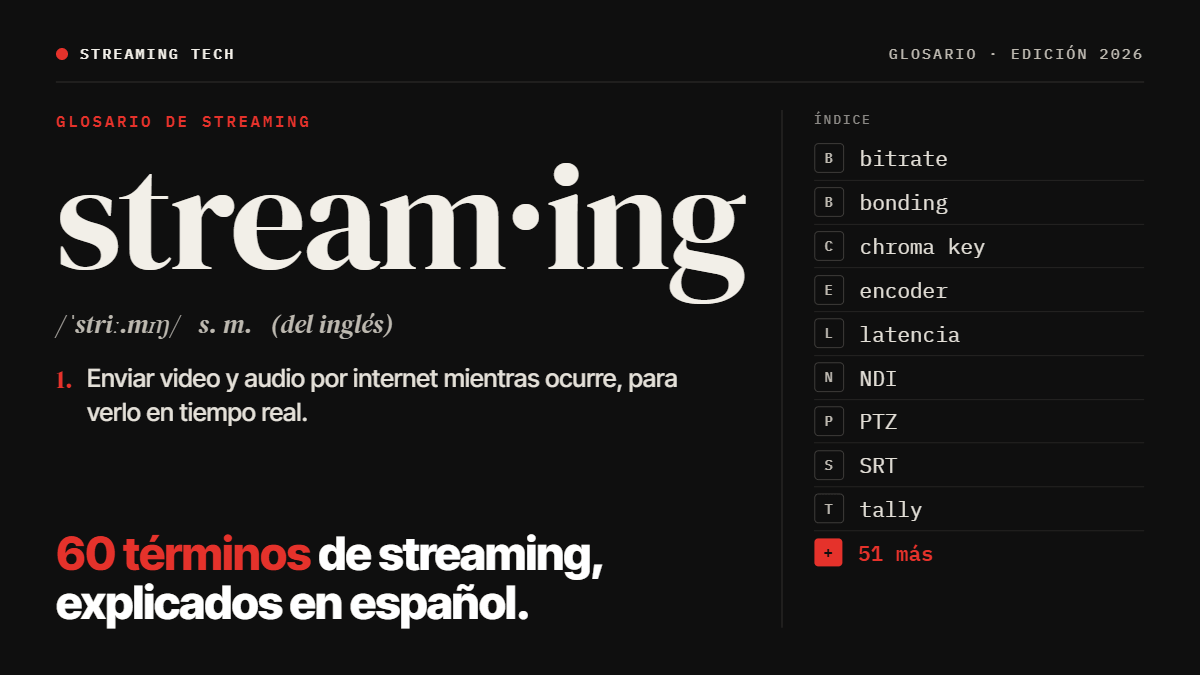
    El streaming tiene su propio idioma, pero la mayoría de los términos se entienden en una línea. En este glosario explicamos 60 términos de transmisión en vivo y producción de video, agrupados por tema, con un ejemplo de cuándo te los vas a encontrar.

    Es para quien empieza a transmitir misas, clases, podcasts, eventos o lives, y para quien tiene que hablar con un proveedor y no quiere perderse. Si buscas un término específico, usa Ctrl + F (o “Buscar en la página” en tu celular).

    Si después de leer necesitas configurar tu transmisión paso a paso, consulta nuestra guía básica de streaming para YouTube.

    Conceptos básicos de transmisión

    Streaming (transmisión en vivo)

    El streaming es enviar video y audio por internet mientras ocurre, para que la audiencia lo vea en tiempo real. También se usa para el video bajo demanda, como Netflix, pero en este glosario nos referimos al envío en vivo.

    Live

    Un live es una transmisión en vivo en redes sociales, como un Facebook Live, un Instagram Live o un live de TikTok. Es el nombre coloquial del streaming en plataformas sociales.

    Encoder (codificador)

    El encoder convierte la señal de tus cámaras en un archivo de video comprimido que se puede enviar por internet. Puede ser un programa, como OBS Studio, o un equipo dedicado, como un YoloBox o un ATEM Mini Pro.

    En la práctica: si ya tienes una computadora con buen procesador, OBS Studio es gratis. Un encoder dedicado conviene cuando no quieres que la transmisión dependa de una computadora, por ejemplo un switcher con encoder integrado como el ATEM Mini Pro.

    Codec

    El codec es el método de compresión que usa el encoder. Los más comunes son H.264, el más compatible, y H.265 (HEVC), que logra la misma calidad con menos datos.

    Bitrate (tasa de bits)

    El bitrate es la cantidad de datos por segundo que envías, medida en kbps o Mbps. A mayor bitrate, mejor calidad, pero también necesitas más velocidad de subida. Para 1080p en YouTube se suele usar entre 4,500 y 9,000 kbps.

    Latencia

    La latencia es el retraso entre lo que pasa frente a la cámara y lo que ve tu audiencia. En YouTube puede ir de 2 a 30 segundos según el modo que elijas. Importa cuando hay interacción en vivo, como preguntas del público.

    Clave de transmisión (stream key)

    La clave de transmisión es un código privado que la plataforma te da para que tu encoder sepa a qué canal enviar el video. Quien la tenga puede transmitir en tu canal, así que no la compartas.

    URL del servidor

    La URL del servidor es la dirección a la que tu encoder envía el video, por ejemplo rtmp://a.rtmp.youtube.com/live2. Se usa junto con la clave de transmisión.

    Multistreaming (transmisión simultánea)

    El multistreaming es transmitir a varias plataformas al mismo tiempo, como YouTube y Facebook. Se hace con un servicio como Restream o con equipos que lo permiten de forma nativa. Más detalle en nuestra guía de multistreaming.

    En la práctica: Restream tiene un plan gratuito con límites, suficiente para empezar. Si transmites seguido a tres o más plataformas, conviene un equipo que lo haga sin servicio externo, como el YoloBox.

    Transmisión no listada

    Una transmisión no listada solo la puede ver quien tiene el enlace; no aparece en búsquedas ni en tu canal. Es útil para eventos privados, como festivales escolares o reuniones de empresa.

    Video: resolución, cuadros y calidad

    Resolución

    La resolución es la cantidad de píxeles de la imagen. Las más comunes son 720p (1280 × 720), 1080p o Full HD (1920 × 1080) y 4K o UHD (3840 × 2160). Para transmitir misas, clases o eventos, 1080p es el estándar.

    FPS (cuadros por segundo)

    Los FPS son cuántas imágenes por segundo tiene el video. 30 fps es suficiente para misas, clases y entrevistas; 60 fps se nota en deportes y videojuegos, donde hay mucho movimiento.

    Relación de aspecto

    La relación de aspecto es la proporción entre el ancho y el alto de la imagen. YouTube y Facebook usan 16:9 (horizontal); TikTok, Reels y Shorts usan 9:16 (vertical).

    Video vertical

    El video vertical es el formato 9:16 que usan TikTok, Instagram y YouTube Shorts. Para transmitir en vertical y horizontal a la vez necesitas un equipo o software que genere las dos salidas, como el YoloBox Ultra.

    HDR

    El HDR (alto rango dinámico) muestra más detalle en las zonas muy claras y muy oscuras de la imagen. Es útil en escenas con mucho contraste, como un altar iluminado en una iglesia oscura.

    Balance de blancos

    El balance de blancos ajusta la cámara para que el blanco se vea blanco con cualquier tipo de luz. Si tus cámaras tienen balances distintos, una toma se verá amarilla y otra azul.

    Exposición

    La exposición es qué tan clara u oscura se ve la imagen. Depende de la apertura, la velocidad de obturación y la ganancia (ISO) de la cámara.

    Ganancia (ISO)

    La ganancia aumenta artificialmente la luz de la imagen. Sirve en lugares oscuros, pero si la subes demasiado aparece ruido, es decir, puntitos o granulado en el video.

    Chroma key (pantalla verde)

    El chroma key reemplaza un fondo de un color, normalmente verde, por otra imagen o video. Necesita un fondo liso y bien iluminado, sin sombras ni arrugas.

    En la práctica: la tela verde es lo más barato; lo que hace que funcione es la iluminación pareja. Calcula al menos dos luces LED para el fondo, además de la luz de la persona. Es común en estudios de podcast, clases en línea y noticieros.

    Conexiones y señales

    HDMI

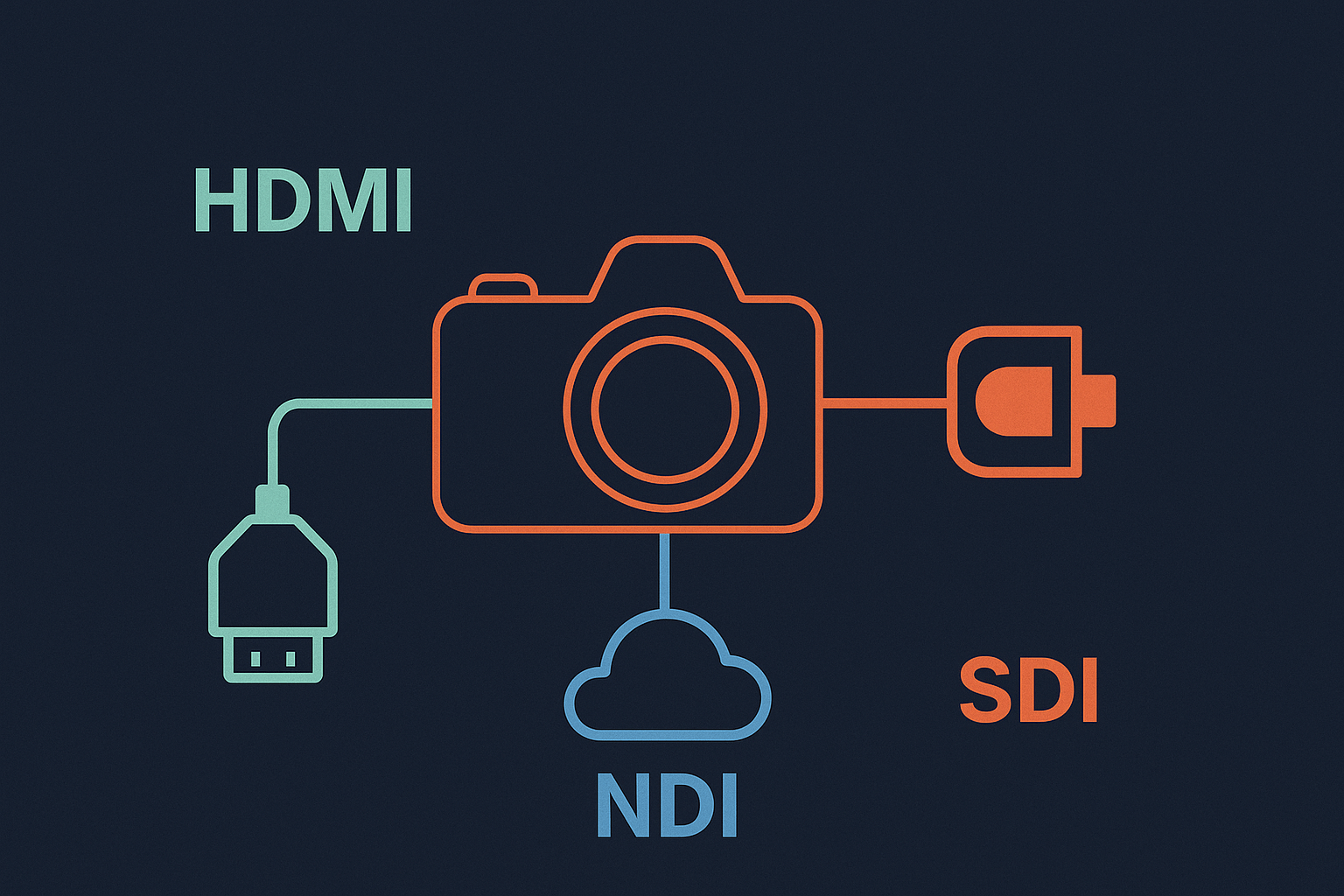
    El HDMI es el cable de video más común en cámaras, computadoras y pantallas. Es económico y fácil de usar, pero solo es confiable hasta unos 10 a 15 metros sin un extensor.

    SDI

    El SDI es la conexión de video profesional. Usa un cable coaxial con conector BNC que se asegura con giro y transmite señal estable hasta 100 metros o más. Lo usan las cámaras de broadcast.

    NDI

    El NDI es un protocolo para enviar video por la red de datos (cable Ethernet) en lugar de cables de video. Permite conectar cámaras, computadoras y switchers que estén en la misma red local.

    NDI HX

    El NDI HX es una versión comprimida del NDI que usa menos ancho de banda. Es común en cámaras PTZ y webcams avanzadas. Comparamos HDMI, SDI y NDI en esta guía.

    Capturadora

    Una capturadora convierte la señal HDMI o SDI de una cámara en una señal que la computadora reconoce como webcam. Es necesaria para usar una cámara profesional en OBS, Zoom o Teams.

    En la práctica: la necesitas para usar una cámara de video o fotográfica en OBS o Zoom. Si usas un ATEM Mini, no la necesitas: el ATEM también funciona como capturadora.

    Convertidor

    Un convertidor cambia una señal de un formato a otro, por ejemplo de HDMI a SDI para llevar video a larga distancia, o de SDI a HDMI para conectarlo a una pantalla.

    Video inalámbrico

    El video inalámbrico envía la señal de la cámara al switcher por radio, sin cables. Un transmisor va en la cámara y un receptor en el switcher. Es útil en eventos con gente, procesiones o escenarios grandes.

    En la práctica: lo recomendamos para procesiones, bodas, escenarios grandes y lugares donde no se pueden tender cables. Un sistema como el Hollyland Mars 4K alcanza unos 150 metros con línea de vista, suficiente para la mayoría de templos, patios y salones.

    PoE (Power over Ethernet)

    El PoE lleva energía y datos por el mismo cable de red. Una cámara PTZ con PoE se instala con un solo cable, sin enchufe aparte.

    Tally

    El tally es la luz que indica qué cámara está al aire. Le avisa al presentador a qué cámara mirar y al camarógrafo que no mueva su toma.

    Equipo de producción

    Switcher (mezclador de video)

    El switcher permite cambiar entre varias cámaras y fuentes durante la transmisión, como hace un director de TV. Ejemplos: ATEM Mini, Roland V-1HD o YoloBox. Comparamos los más usados en esta guía de switchers.

    En la práctica: para 2 a 4 cámaras, el ATEM Mini Pro es la opción más común. Si necesitas más entradas o más estabilidad para eventos, los switchers Roland están un escalón arriba.

    Equipo todo en uno

    Un equipo todo en uno reúne switcher, encoder, monitor y grabador en un solo aparato, sin computadora. El YoloBox es el ejemplo más conocido. Es ideal para quien no tiene un técnico de planta.

    En la práctica: conviene en parroquias, escuelas y empresas donde opera un voluntario o personal no técnico. El YoloBox Pro cubre la mayoría de los casos; el YoloBox Ultra agrega una cuarta entrada HDMI, transmisión vertical y bonding.

    Cámara PTZ

    Una cámara PTZ (pan, tilt, zoom) se mueve y hace zoom por control remoto. Una sola persona puede operar varias desde un control o una app. Es muy común en iglesias y auditorios. Más en nuestra guía de cámaras PTZ.

    En la práctica: hay cámaras PTZ para salas de juntas y modelos profesionales con NDI y zoom de 20x o más; la diferencia de precio entre unas y otras es grande. Para una parroquia mediana recomendamos 2 cámaras con zoom de al menos 20x, para tomar el altar desde el fondo del templo.

    Seguimiento por IA (auto tracking)

    El seguimiento por IA hace que la cámara siga sola a una persona mientras se mueve. Lo tienen cámaras como la OBSBOT Tail 2 y es útil cuando no hay camarógrafo.

    En la práctica: es útil en clases, conferencias y predicaciones donde alguien camina por el escenario. La OBSBOT Tail Air es la opción de entrada; la Tail 2 es el modelo superior, con zoom óptico y NDI.

    Multiview

    El multiview es una pantalla dividida que muestra todas las cámaras y la salida al aire al mismo tiempo. Le permite al operador ver qué toma sigue antes de cambiarla.

    Preview y program

    Preview es la toma que tienes preparada; program es la que está al aire. En un switcher eliges la siguiente toma en preview y luego la pasas a program con un corte o una transición.

    Grabación ISO

    La grabación ISO guarda cada cámara por separado, además de la mezcla final. Sirve para reeditar el evento después con otras tomas.

    Repetición instantánea (replay)

    La repetición instantánea permite volver a mostrar una jugada o un momento, a veces en cámara lenta. Es típica de transmisiones deportivas.

    Intercom

    El intercom es un sistema de comunicación por audífonos entre el director y los camarógrafos. Evita gritos y señas durante el evento.

    No-break (UPS)

    El no-break es una batería que mantiene encendidos los equipos si se va la luz. Para streaming, conecta al menos el módem, la computadora o el switcher.

    En la práctica: para un módem, un switcher y una computadora, un no-break de 1,000 a 1,500 VA suele alcanzar. Un apagón de un segundo basta para cortar la transmisión, así que es de las compras más baratas que más problemas evitan.

    Audio

    Consola (mezcladora de audio)

    La consola junta y ajusta el volumen de todos los micrófonos e instrumentos. En iglesias y auditorios, lo ideal es tomar el audio de la transmisión directamente de la consola.

    Micrófono de solapa (lavalier)

    El micrófono de solapa es un micrófono pequeño que se prende a la ropa. Se usa en entrevistas, clases y podcasts porque capta la voz de cerca sin estorbar.

    Micrófono inalámbrico

    Un micrófono inalámbrico envía el audio por radio a un receptor conectado a la cámara o al switcher. Ejemplos: Hollyland Lark o Rode Wireless.

    En la práctica: un sistema para dos personas como el Hollyland Lark Max 2 alcanza para entrevistas, podcasts, clases y para el sacerdote o el animador en una posada.

    Micrófono de condensador

    El micrófono de condensador es muy sensible y capta detalle, por eso se usa en estudio y podcasts. En lugares con ruido capta también el ambiente.

    Micrófono dinámico

    El micrófono dinámico es menos sensible y rechaza mejor el ruido de fondo. Es la opción común en podcasts en cuartos sin tratamiento acústico.

    Retraso de audio (desfase)

    El retraso de audio es cuando la voz no coincide con el movimiento de los labios. Se corrige agregando un retraso (delay) al audio en el switcher o en OBS.

    Monitoreo de audio

    El monitoreo es escuchar con audífonos lo que realmente sale en la transmisión. Es la única forma de saber si el audio llega bien antes de que lo note tu audiencia.

    Retorno (feedback)

    El retorno es el chillido que se produce cuando un micrófono capta su propio sonido por las bocinas. Se evita alejando el micrófono de las bocinas y bajando la ganancia.

    Internet y redes

    Velocidad de subida (upload)

    La velocidad de subida es la cantidad de datos que puedes enviar a internet por segundo. Es la que importa para transmitir, no la de bajada. Para 1080p necesitas al menos 10 Mbps de subida estables.

    En la práctica: muchos planes residenciales en México dan mucha bajada y poca subida. Antes de comprar equipo, mide la subida en el lugar exacto donde vas a transmitir; si no alcanza, la solución es cambiar de plan o usar bonding, no comprar una mejor cámara.

    Velocidad de bajada (download)

    La velocidad de bajada es la que usas para ver videos o descargar archivos. Es el número que más anuncian los proveedores de internet, pero no garantiza una buena transmisión.

    Ancho de banda

    El ancho de banda es la capacidad total de tu conexión. Si otras personas usan la misma red, el ancho de banda disponible para tu transmisión baja.

    Ethernet (cable de red)

    Ethernet es la conexión por cable de red. Es más estable que el Wi-Fi y es la recomendación número uno para transmitir sin cortes.

    Pérdida de paquetes

    La pérdida de paquetes ocurre cuando parte de los datos no llega a su destino. Provoca cortes, congelamientos o imagen pixeleada. Explicamos sus causas en ¿por qué se corta mi transmisión?.

    RTMP

    El RTMP es el protocolo más usado para enviar tu video a YouTube, Facebook y otras plataformas. Si una plataforma te pide una URL y una clave, casi seguro es RTMP.

    SRT

    El SRT es un protocolo que corrige errores de la red y aguanta mejor las conexiones inestables que el RTMP. Se usa para enviar video entre equipos o a servidores profesionales.

    Bonding (agregación de conexiones)

    El bonding combina varias conexiones (cable, Wi-Fi y chips celulares) en una sola más estable. Si una falla, las otras siguen transmitiendo. Es la opción para eventos sin internet fijo.

    En la práctica: lo recomendamos para atrios, explanadas, eventos en exteriores y lugares donde la red celular se satura con la gente. El YoloBox Ultra combina hasta 5 conexiones sin un servicio externo; usa chips de dos compañías distintas para tener un respaldo real.

    Plataformas y software

    OBS Studio

    OBS Studio es un programa gratuito para transmitir y grabar desde la computadora. Permite mezclar cámaras, pantallas, imágenes y textos. Empieza con nuestra guía de OBS para principiantes.

    Escena (OBS)

    Una escena es una composición guardada de fuentes en OBS, por ejemplo “cámara + nombre del invitado”. Cambiar de escena es como cambiar de toma en un switcher.

    Fuente (OBS)

    Una fuente es cada elemento dentro de una escena: una cámara, una imagen, un texto o una ventana de la computadora.

    Overlay (gráficos en pantalla)

    Un overlay es cualquier gráfico encima del video: el logo, el nombre de quien habla (cintillo o “lower third”), lecturas o letras de cantos.

    Restream

    Restream es un servicio en línea que recibe tu transmisión y la reenvía a varias plataformas a la vez. Es la forma más común de hacer multistreaming desde una sola computadora.

    Plataforma de webinar

    Una plataforma de webinar, como Zoom Webinar o Teams Live Events, transmite a una audiencia registrada, con preguntas y control de acceso. Se usa en empresas y capacitaciones.

    Derechos de autor (Content ID)

    Content ID es el sistema de YouTube que detecta música y video protegidos. Puede silenciar, bloquear o cortar tu transmisión si suena una canción comercial. Facebook tiene un sistema similar.

    Preguntas frecuentes

    ¿Qué diferencia hay entre bitrate y velocidad de internet?

    El bitrate es lo que tu transmisión envía; la velocidad de subida es lo que tu internet puede enviar. Deja un margen: si transmites a 6 Mbps, conviene tener al menos 10 Mbps de subida estables.

    ¿Qué es mejor para transmitir, un switcher o una computadora con OBS?

    Un switcher o un equipo todo en uno es más estable y fácil de operar para voluntarios o personal no técnico. Una computadora con OBS es más flexible y económica si ya la tienes y alguien sabe usarla.

    ¿Qué conexión necesito para conectar una cámara a mi computadora?

    Si la cámara tiene salida HDMI o SDI, necesitas una capturadora. Si es una webcam o una cámara PTZ con USB, se conecta directo. Si tiene NDI, se conecta por la red.

    ¿Qué significa que mi transmisión tenga mucha latencia?

    Que tu audiencia ve lo que pasa con varios segundos de retraso. No es una falla: es normal en YouTube y Facebook. Solo importa reducirla si interactúas en vivo con el público.

    ¿Qué es la clave de transmisión y dónde la encuentro?

    Es el código que conecta tu encoder con tu canal. En YouTube está en YouTube Studio, en la sección “Transmitir en vivo”; en Facebook, en Live Producer. Cámbiala si crees que alguien más la tiene.

    ¿Necesito 4K para transmitir?

    No. YouTube acepta 4K, pero la mayoría de tu audiencia verá en el celular y 1080p se ve muy bien. El 4K exige más internet y más equipo; tiene sentido si vas a grabar para editar después.

    ¿Ya entiendes los términos, pero no sabes qué equipo necesitas?

    En Streaming Tech® te ayudamos a traducir todo esto a un setup concreto para tu parroquia, escuela, empresa o estudio, en CDMX y todo México. Te decimos qué necesitas, lo instalamos y te capacitamos para que lo operes.

    Escríbenos a ventas@streamingtech.com.mx o por WhatsApp: 55 6428 4118.

    Streaming Tech® — Siempre, En Vivo.
    Guías relacionadas

  • ¿Cómo transmitir en vivo las misas, posadas y festivales de diciembre? Guía 2026

    ¿Cómo transmitir en vivo las misas, posadas y festivales de diciembre? Guía 2026

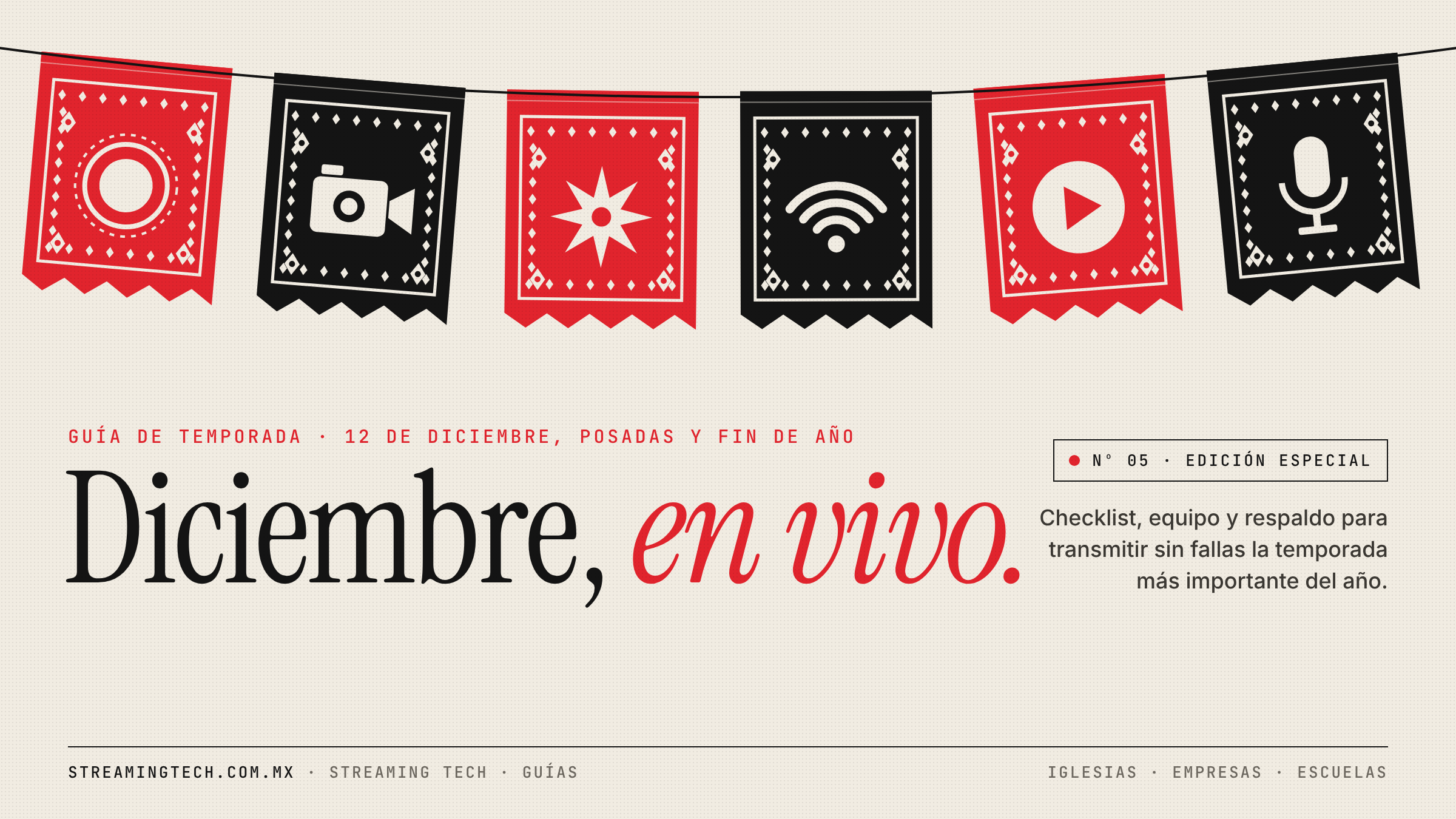
    Respuesta corta: para transmitir sin fallas las misas de diciembre, las posadas, los festivales escolares o el evento de fin de año de tu empresa, prepárate con 4 semanas de anticipación: revisa y da mantenimiento a tu equipo, mide tu internet en el lugar exacto del evento, ten un plan de respaldo para internet y energía, y haz una transmisión de prueba completa. En diciembre las transmisiones son más largas, hay más gente conectada y muchos eventos son de noche o en exteriores, así que lo que funciona un domingo normal puede no alcanzar.

    Esta guía cubre todas las festividades de la temporada en México: las misas del 12 de diciembre, la Misa de Gallo, Navidad y fin de año; las posadas y pastorelas; los festivales escolares, y los eventos de fin de año de empresas. Es para parroquias, escuelas, empresas y organizadores que van a transmitir en la temporada más importante del año.

    ¿Por qué diciembre es diferente para transmitir?

    Una transmisión que funciona perfecto todos los domingos puede fallar en Nochebuena, en la posada o en el festival de fin de año. Estas son las razones:

    Lo que cambia en diciembrePor qué importa
    Transmisiones más largasLas misas del 12 de diciembre, la Misa de Gallo, las posadas con procesión y los festivales escolares pueden durar varias horas seguidas. Más tiempo encendido significa más riesgo de sobrecalentamiento.
    Más gente en el lugarCientos de celulares conectados a la misma red, o a la misma antena de celular, reducen el internet disponible para tu transmisión.
    Eventos en exterioresAtrios, explanadas, patios y jardines suelen estar lejos del módem y sin enchufes cerca.
    Horarios poco comunesLas mañanitas, la Misa de Gallo y las posadas son de noche o de madrugada: hay menos luz y menos personal disponible si algo falla.
    Más audiencia en líneaFamiliares en otras ciudades y en el extranjero se conectan justo ese día. Si falla, lo nota mucha más gente.
    Música en vivo y grabadaCoros, mariachi, villancicos y pistas pueden activar los filtros de derechos de autor de las plataformas.

    Checklist: qué hacer antes de tu transmisión de diciembre

    4 semanas antes (principios de noviembre)

    • Revisa tu equipo completo: computadora o switcher, cámaras, micrófonos, cables y no-break. Si no le has dado mantenimiento este año, este es el momento. Consulta nuestra guía de mantenimiento preventivo.
    • Mide el internet en el lugar exacto del evento, no en la oficina. Si será en el atrio o el patio, mide ahí.
    • Decide si necesitas equipo adicional (una cámara más, video inalámbrico, internet de respaldo) y cómpralo o réntalo con tiempo. En diciembre muchos equipos se agotan.
    • Define quién opera la transmisión y quién es su respaldo.

    1 semana antes

    • Haz una transmisión de prueba completa en privado, a la misma hora y en el mismo lugar del evento, durante al menos 30 minutos.
    • Actualiza software y firmware ahora, nunca el día del evento.
    • Programa la transmisión en YouTube o Facebook y comparte el enlace con tu comunidad.
    • Prepara las gráficas: nombre de la parroquia o empresa, lecturas, avisos o letras de los cantos.
    • Revisa qué música se va a tocar y si puede tener problemas de derechos de autor (abajo te explicamos).

    El día del evento

    • Enciende todo al menos 1 hora antes.
    • Conecta por cable de red, no por Wi-Fi.
    • Conecta módem, computadora y switcher al no-break.
    • Activa la grabación local al mismo tiempo que transmites.
    • Pide que se apague o se limite el Wi-Fi público durante la transmisión.
    • Ten a la mano cables, baterías y adaptadores de repuesto.

    Setups recomendados para cada tipo de evento

    Misas de diciembre: 12 de diciembre, Misa de Gallo, Navidad y fin de año

    Son las transmisiones más vistas del año para muchas parroquias: duran más, suelen ser de noche o de madrugada, y las ven familias en todo México y en Estados Unidos.

    • Cámaras: al menos 2. Una fija al altar y otra para el coro, el mariachi, el nacimiento o la asamblea. Las cámaras PTZ permiten mover la toma sin un camarógrafo.
    • Audio: toma la señal de la consola de sonido de la iglesia. Si el mariachi o el coro usan su propio equipo, pide una salida de su mezcla.
    • Mezcla y transmisión: un switcher como el YoloBox Pro o el ATEM Mini Pro, que no dependen de una computadora y aguantan horas encendidos.
    • Lo crítico: ventilación del equipo durante tantas horas, luz suficiente de noche, un operador de relevo y programar con tiempo cada misa en YouTube o Facebook.

    Posadas y pastorelas

    Suelen ser en patios, atrios o salones, de noche y con mucho movimiento.

    • Cámaras: una general y una móvil para seguir la procesión o la pastorela. El video inalámbrico evita tender cables entre la gente.
    • Audio: un micrófono inalámbrico para el sacerdote, el narrador o el animador; el audio ambiente de la cámara no alcanza en exteriores.
    • Lo crítico: iluminación. Una posada iluminada solo con velas o series navideñas se ve oscura en cámara; agrega al menos dos luces LED.

    Festivales escolares de fin de año

    Bailables, pastorelas y villancicos en el patio o el auditorio, con muchos niños en escena y familias que no pueden asistir.

    • Cámaras: una fija con el escenario completo y otra con zoom para acercamientos a cada grupo. Una cámara con seguimiento por IA ayuda si no hay camarógrafo.
    • Audio: toma la señal del equipo de sonido de la escuela; si no hay, coloca un micrófono cerca del escenario, no junto al público.
    • Privacidad: transmite de forma privada o no listada y comparte el enlace solo con las familias. Antes del evento, confirma que la escuela tenga el consentimiento de madres, padres o tutores para transmitir la imagen de los alumnos.
    • Lo crítico: el Wi-Fi de la escuela suele estar saturado. Usa cable de red o una conexión dedicada para la transmisión.

    Evento de fin de año de una empresa

    Informes, reconocimientos o mensajes de dirección para colaboradores en varias sedes.

    • Cámaras: 2 o 3, para el orador, el escenario y el público.
    • Gráficos: nombres en pantalla, presentaciones y videos, integrados desde una computadora al switcher.
    • Plataforma: muchas empresas prefieren una transmisión privada (YouTube no listado, Vimeo o una plataforma interna) en lugar de redes públicas.
    • Lo crítico: que la transmisión no dependa del Wi-Fi del salón de eventos. Pide un cable de red dedicado o lleva tu propia conexión.

    Cómo transmitir en exteriores y atrios sin internet fijo

    Muchos eventos de diciembre son en el atrio, la explanada o el patio, lejos del módem. Tienes tres opciones, de la más económica a la más confiable:

    OpciónCómo funcionaCuándo conviene
    Cable de red largoUn cable de red desde el módem hasta el punto de transmisión, de hasta 100 metrosSi el módem está en el mismo edificio y puedes pasar el cable con seguridad
    Enlace inalámbrico punto a puntoDos antenas que llevan el internet del módem al exteriorSi el evento se repite cada año en el mismo lugar
    Combinación de conexiones (bonding)Un equipo como el YoloBox Ultra combina hasta cinco conexiones: cable, Wi-Fi, un chip 4G y módems USBSi no hay internet fijo o la red celular se satura con la gente

    Un detalle de diciembre: cuando hay cientos de personas en un mismo lugar, la red celular se satura. Si dependes de datos móviles, usa chips de dos compañías distintas y haz la prueba con gente, no con el atrio vacío.

    No olvides la energía: en exteriores usa extensiones de uso rudo, protege los equipos de la humedad nocturna y conecta todo a un no-break. Un parpadeo de la planta de luz o de las series navideñas puede tirar la transmisión.

    Música con derechos de autor: lo que puede bloquear tu transmisión

    En diciembre se toca mucha música: mariachi, villancicos, coros y pistas grabadas. YouTube y Facebook detectan automáticamente la música protegida, y eso puede arruinar una transmisión que técnicamente estaba perfecta.

    Qué puede pasar:

    • En YouTube: si detecta contenido de terceros, puede reemplazar tu transmisión con una imagen de aviso. Si el contenido sigue sonando, la transmisión puede interrumpirse o terminar, y tu canal puede recibir restricciones para transmitir.
    • En Facebook: puede silenciar el audio, interrumpir el video en vivo y, si se repite, eliminar el contenido. Escribir en la descripción que tienes permiso no sirve: la revisión es automática.

    Cómo reducir el riesgo:

    1. Evita las pistas y grabaciones comerciales. Son lo que más se detecta: un villancico de Spotify sonando de fondo puede interrumpir todo.
    2. Prefiere música interpretada en vivo por el coro o el mariachi. Se detecta mucho menos que una grabación, aunque no está exenta.
    3. Si usas música grabada en una pausa o una espera, usa música libre de derechos o de bibliotecas con licencia para transmisión.
    4. Revisa si tu parroquia o empresa tiene una licencia de música que cubra transmisiones en línea; algunas diócesis y organizaciones las gestionan.
    5. Ten un plan B: si la plataforma silencia tu transmisión, la grabación local te permite subir después una versión editada.

    Preguntas frecuentes

    ¿Cómo transmitir en vivo la misa del 12 de diciembre o la Misa de Gallo?

    Con al menos dos cámaras (altar y coro o mariachi), el audio tomado de la consola de la iglesia y un switcher que aguante varias horas encendido. Haz una prueba una semana antes a la misma hora, porque de noche o de madrugada la luz y el internet no son iguales que en el día.

    ¿Con cuánto tiempo debo preparar la transmisión del 12 de diciembre?

    Al menos 4 semanas antes para revisar equipo y conseguir lo que falte, y 1 semana antes para una prueba completa. En diciembre muchos equipos se agotan y los técnicos tienen la agenda llena.

    ¿Puedo transmitir una posada desde el celular?

    Sí, para algo sencillo. Usa un tripié, un micrófono inalámbrico y buena luz. Ten en cuenta que en exteriores con mucha gente la señal celular se satura, y que Instagram y TikTok piden 1,000 seguidores para transmitir.

    ¿Por qué Facebook silenció mi transmisión?

    Casi siempre porque detectó música con derechos de autor, sobre todo grabaciones comerciales. Evita reproducir pistas o canciones grabadas durante la transmisión y prefiere música en vivo.

    ¿Qué hago si no hay internet en el atrio o el patio?

    Lleva el internet con un cable de red de hasta 100 metros, instala un enlace inalámbrico entre el módem y el exterior, o usa un equipo que combine varias conexiones celulares, como el YoloBox Ultra.

    ¿Cómo transmito el evento de fin de año solo para los empleados?

    Usa una transmisión no listada de YouTube, Vimeo con contraseña o la plataforma interna de tu empresa (Teams, Zoom Webinar). Así solo entra quien tiene el enlace.

    ¿Cómo transmitir el festival escolar de fin de año?

    Con una cámara fija al escenario y otra con zoom, el audio del equipo de sonido de la escuela y conexión por cable. Transmite de forma privada o no listada, comparte el enlace solo con las familias y confirma antes que la escuela tenga el consentimiento de madres, padres o tutores.

    ¿Qué eventos de diciembre se pueden transmitir con el mismo equipo?

    Casi todos. Un sistema con dos cámaras, un switcher y un micrófono inalámbrico sirve para misas, posadas, pastorelas, festivales escolares y eventos de empresa. Lo que cambia entre uno y otro es la iluminación, el internet del lugar y si la transmisión es pública o privada.

    Prepara tu transmisión de diciembre con tiempo

    En Streaming Tech® ayudamos a parroquias, empresas y escuelas en CDMX y todo México a llegar listas a la temporada más importante del año: revisión y mantenimiento de tu equipo, asesoría para elegir lo que te falta y configuración para que todo funcione desde la primera prueba.

    La agenda de diciembre se llena rápido. Escríbenos a ventas@streamingtech.com.mx o por WhatsApp: 55 6428 4118.

    Streaming Tech® — Siempre, En Vivo.
    Guías relacionadas

    Fuentes

  • ¿Por qué se corta mi transmisión en vivo? 10 causas y cómo solucionarlas (2026)

    ¿Por qué se corta mi transmisión en vivo? 10 causas y cómo solucionarlas (2026)

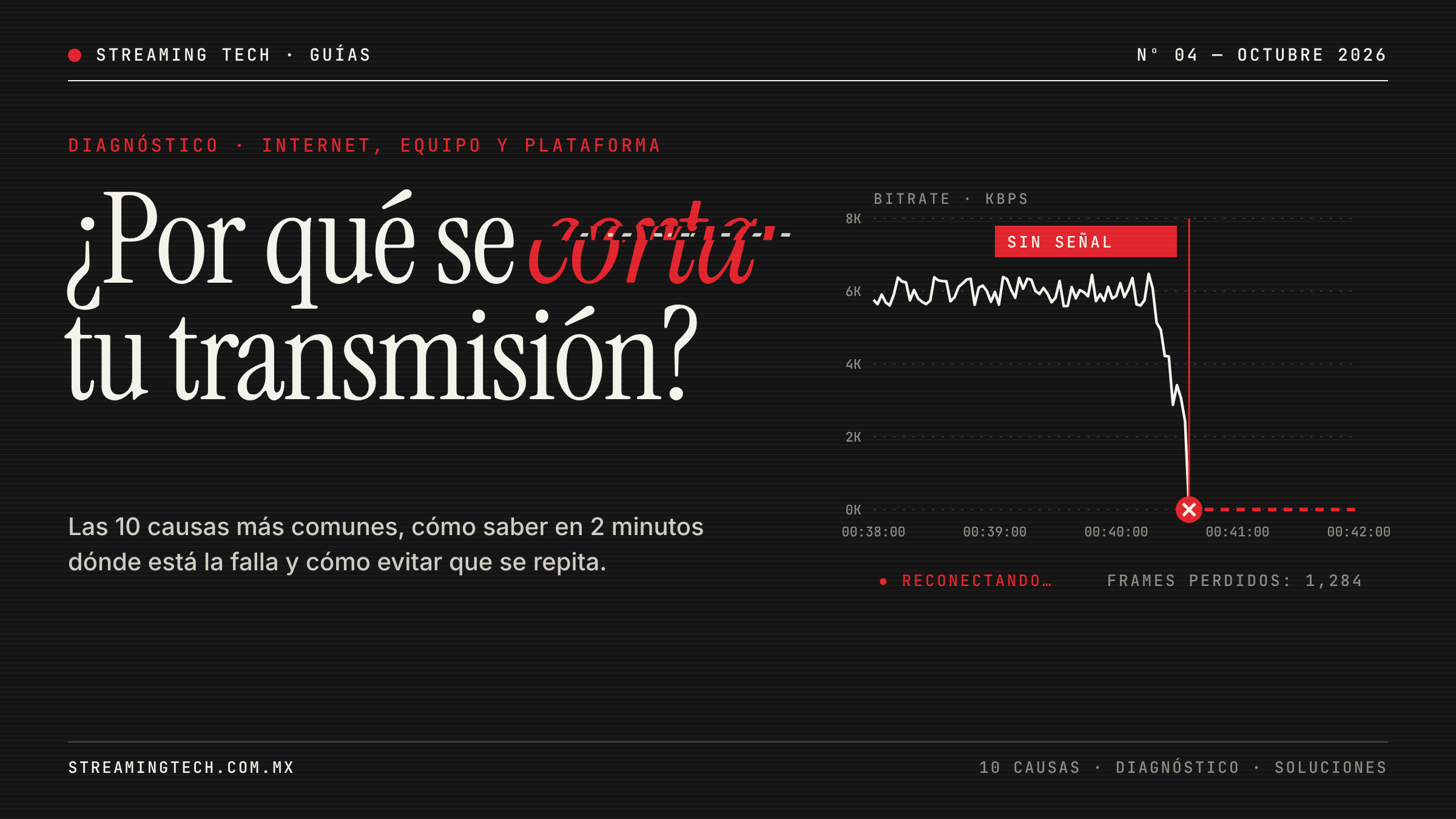
    Respuesta corta: una transmisión en vivo casi siempre se corta por una de tres razones: el internet no sostiene el bitrate que configuraste, la computadora no alcanza a procesar el video, o hay un problema de conexión con la plataforma. La causa más común es usar Wi-Fi o un bitrate mayor al 70% de tu velocidad de subida. En la mayoría de los casos se resuelve conectando por cable, bajando el bitrate y usando el codificador por hardware de tu computadora.

    En esta guía te ayudamos a identificar en 2 minutos dónde está el problema y te explicamos las 10 causas que más vemos en transmisiones de iglesias, empresas, escuelas y creadores, con la solución para cada una.

    Diagnóstico rápido: ¿es el internet, la computadora o la plataforma?

    Antes de cambiar cualquier configuración, averigua dónde está el problema. Si transmites con OBS, abre la ventana de Estadísticas (en el menú Ver o Paneles, según tu versión) durante una transmisión de prueba. Ahí verás tres contadores, y cada uno apunta a un culpable distinto:

    Lo que marca OBSQué significaDónde está el problema
    Fotogramas perdidos por la redLa señal sale de tu computadora, pero no llega completa a YouTube o FacebookInternet
    Fotogramas omitidos por la codificaciónEl procesador o la tarjeta de video no alcanzan a comprimir el video a tiempoComputadora (codificador)
    Fotogramas perdidos por el renderizadoLa tarjeta de video está saturada con las escenas, efectos o un juegoComputadora (gráficos)

    Si los tres contadores están en cero y aun así tu audiencia ve cortes, el problema probablemente está del lado de la plataforma o en la conexión de quien está viendo.

    Si no usas OBS, haz esta prueba: graba el video al mismo tiempo que transmites. Si la grabación se ve bien pero la transmisión se corta, el problema es el internet. Si la grabación también se traba, el problema es tu equipo.

    Las 10 causas más comunes y cómo resolverlas

    Problemas de internet

    1. Transmitir por Wi-Fi. Es la causa número uno. El Wi-Fi tiene variaciones constantes de velocidad, interferencias y microcortes que una videollamada tolera, pero una transmisión no. Solución: conecta la computadora o el equipo de transmisión al módem con cable de red. Si el módem está lejos, un cable de 20 o 30 metros cuesta mucho menos que perder un evento.

    2. Bitrate mayor a lo que aguanta tu subida. Si tienes 10 Mbps de subida y transmites a 9,000 kbps, cualquier variación corta la señal. Solución: usa como máximo entre el 50% y el 75% de tu velocidad de subida real. Para 1080p, entre 6,000 y 8,000 kbps es suficiente; si tu subida es menor a 10 Mbps, baja a 720p con 3,000 a 4,500 kbps.

    3. Otros dispositivos usando el internet. Celulares actualizando apps, una computadora subiendo respaldos a la nube o una videollamada en otra oficina se comen tu ancho de banda justo durante el evento. Solución: durante la transmisión, desconecta o limita lo demás. En iglesias y escuelas, separa el Wi-Fi público de la red de transmisión.

    4. Transmitir a varias plataformas desde la misma computadora. Si envías la señal a YouTube, Facebook e Instagram al mismo tiempo, necesitas el doble o el triple de subida. Solución: usa un servicio como Restream, que recibe una sola señal y la reparte, o un equipo que lo haga por ti.

    Problemas del equipo

    5. Codificación por software en una computadora modesta. Comprimir video en tiempo real es de lo más pesado que hace una computadora. Si usas el codificador por software (x264) en una laptop básica, el procesador se satura y la transmisión se traba. Solución: cambia al codificador por hardware (NVIDIA NVENC, Intel QuickSync, AMD o Apple VT), que usa un chip dedicado y casi no carga el procesador.

    6. Sobrecalentamiento. Si la transmisión funciona bien al principio y empieza a fallar después de 30 o 40 minutos, casi siempre es temperatura: el polvo tapa los ventiladores y el equipo baja su velocidad para protegerse. Solución: limpia ventiladores y rejillas, no encierres el equipo en cajones y conecta la laptop a la corriente. Revisa nuestra guía de mantenimiento preventivo para equipo de transmisión.

    7. Cables, capturadoras o conectores en mal estado. Un cable HDMI largo o dañado, una capturadora barata o un conector flojo provocan parpadeos, pantallas negras o pérdida de señal por momentos. Solución: usa cables de calidad, evita HDMI de más de 10–15 metros sin extensor y, para distancias largas, considera SDI o NDI.

    8. Software o firmware desactualizado, o actualizado el mismo día. Una versión vieja puede dejar de conectarse con YouTube o Facebook; una actualización instalada una hora antes puede cambiar tu configuración. Solución: actualiza con al menos un día de anticipación y haz una prueba después. Nunca actualices el día del evento.

    Problemas externos

    9. Antivirus, VPN o programas de “optimización de red”. Algunos interfieren con la conexión de transmisión. Solución: desactiva la VPN y prueba sin el antivirus; si el problema desaparece, agrega una excepción para tu programa de transmisión.

    10. Cortes de luz o variaciones de voltaje. Un parpadeo de luz reinicia el módem o el switcher y tu transmisión se cae, aunque todo lo demás esté bien. Solución: conecta el módem, el router, la computadora y el switcher a un no-break (UPS). Es una inversión pequeña que evita la falla más frustrante de todas.

    Tabla rápida: síntoma, causa y solución

    Lo que pasaCausa más probableQué hacer
    La transmisión se pixela y luego se recuperaBitrate muy alto o Wi-Fi inestableConectar por cable y bajar el bitrate
    Se corta por completo y vuelve a los segundosMicrocortes de internetCable de red, revisar módem, activar reconexión automática
    Funciona bien y empieza a fallar después de 30–40 minSobrecalentamientoLimpiar ventiladores, mejorar ventilación, conectar a la corriente
    El video se traba pero el audio sigueComputadora saturadaCodificador por hardware, cerrar programas, bajar a 720p
    Una cámara parpadea o se va a negroCable, capturadora o conectorCambiar cable, revisar conectores, usar SDI o NDI en distancias largas
    Se cae al transmitir a varias redesSubida insuficienteRestream o un equipo de multistreaming
    Se corta siempre a la misma horaOtro equipo usando internet (respaldos, actualizaciones)Revisar qué se ejecuta a esa hora y desactivarlo
    Todo se apaga de golpeVariación de luzNo-break (UPS) para módem y equipo
    YouTube marca “sin datos” o “señal deficiente”Conexión con el servidorProbar otro servidor o servicio, revisar antivirus y VPN

    Cómo transmitir sin que se corte, aunque falle el internet

    Ninguna conexión es 100% estable. Para eventos que no se pueden repetir, como una misa especial, una graduación o un evento corporativo, conviene tener un plan de respaldo:

    En OBS (gratis):

    • Reconexión automática: en Configuración > Avanzado, revisa que la reconexión automática esté activada. Si el internet se cae unos segundos, OBS vuelve a conectarse solo.
    • Bitrate dinámico: en Configuración > Avanzado > Red, activa la opción para cambiar el bitrate dinámicamente ante la congestión. Cuando la conexión se satura, OBS baja la calidad en lugar de cortar la transmisión. Ten en cuenta que esto evita el corte, pero no corrige la causa.
    • Graba siempre en local. Activa la grabación al mismo tiempo que transmites. Si la transmisión falla, tienes el evento completo para subirlo después.

    Con equipo dedicado:

    • Combinar varias conexiones (bonding). Equipos como el YoloBox Ultra pueden combinar hasta cinco conexiones al mismo tiempo: cable de red, Wi-Fi, un chip 4G y módems USB. Si una falla, las demás mantienen la transmisión al aire. Es la solución más confiable para eventos en lugares con internet difícil, como jardines, auditorios o iglesias sin fibra óptica.
    • Un segundo proveedor de internet. Para instalaciones fijas, una segunda línea de otra compañía, aunque sea más lenta, es un respaldo económico para transmisiones semanales.
    • No-break para todo el sistema de transmisión, incluidos el módem y el router, no solo la computadora.

    Preguntas frecuentes

    ¿Por qué se corta mi transmisión si tengo buen internet?

    Porque lo que importa es la velocidad de subida, no la de descarga, y su estabilidad. Muchos planes en México tienen 100 Mbps de bajada pero solo 10 o 20 de subida. Además, si transmites por Wi-Fi, la velocidad real varía segundo a segundo. Mide tu subida en speedtest.net con cable y usa como máximo el 75% de ella.

    ¿Cuánto internet necesito para que no se corte?

    Para 720p, al menos 5 Mbps de subida estables; para 1080p, entre 10 y 15 Mbps. Si transmites a varias plataformas desde la misma computadora, multiplica por el número de plataformas.

    ¿El Wi-Fi sirve para transmitir en vivo?

    Para pruebas o transmisiones cortas, puede funcionar. Para eventos importantes, no: el Wi-Fi tiene variaciones e interferencias que provocan cortes. Usa cable de red siempre que puedas.

    ¿Por qué se corta mi transmisión después de media hora?

    Casi siempre es sobrecalentamiento: el equipo se calienta, baja su velocidad y ya no alcanza a procesar el video. Limpia los ventiladores, mejora la ventilación y usa el codificador por hardware.

    ¿Cómo sé si el problema es mi computadora o mi internet?

    En las Estadísticas de OBS: si hay fotogramas perdidos por la red, es el internet; si hay fotogramas omitidos por la codificación o perdidos por el renderizado, es la computadora. Otra prueba: graba mientras transmites; si la grabación se ve bien, el problema es el internet.

    ¿Qué hago si se corta la transmisión en pleno evento?

    No cierres el programa. Revisa si el cable de red sigue conectado y si el módem tiene señal; si usas OBS con reconexión automática, espera unos segundos. Si no regresa, detén y vuelve a iniciar la transmisión. Mientras tanto, la grabación local te asegura tener el evento completo.

    ¿Se puede transmitir sin internet fijo?

    Sí, con equipos que combinan varias conexiones móviles, como el YoloBox Ultra con chips 4G y módems USB. Es la opción para eventos en exteriores o lugares sin fibra óptica.

    ¿Tu transmisión se sigue cortando?

    En Streaming Tech® revisamos tu sistema completo para encontrar la causa: internet, configuración, computadora, switcher, cableado y energía. Atendemos a iglesias, empresas, escuelas y creadores en CDMX y todo México, con diagnóstico, ajuste de configuración, mantenimiento preventivo y, si hace falta, el equipo adecuado para que tu transmisión no dependa de la suerte.

    Escríbenos antes de tu próximo evento importante: ventas@streamingtech.com.mx o por WhatsApp: 55 6428 4118.

    Streaming Tech® — Siempre, En Vivo.

    Guías relacionadas

    Fuentes

  • Mantenimiento preventivo para equipo de transmisión: qué revisar y cada cuánto (guía 2026)

    Mantenimiento preventivo para equipo de transmisión: qué revisar y cada cuánto (guía 2026)

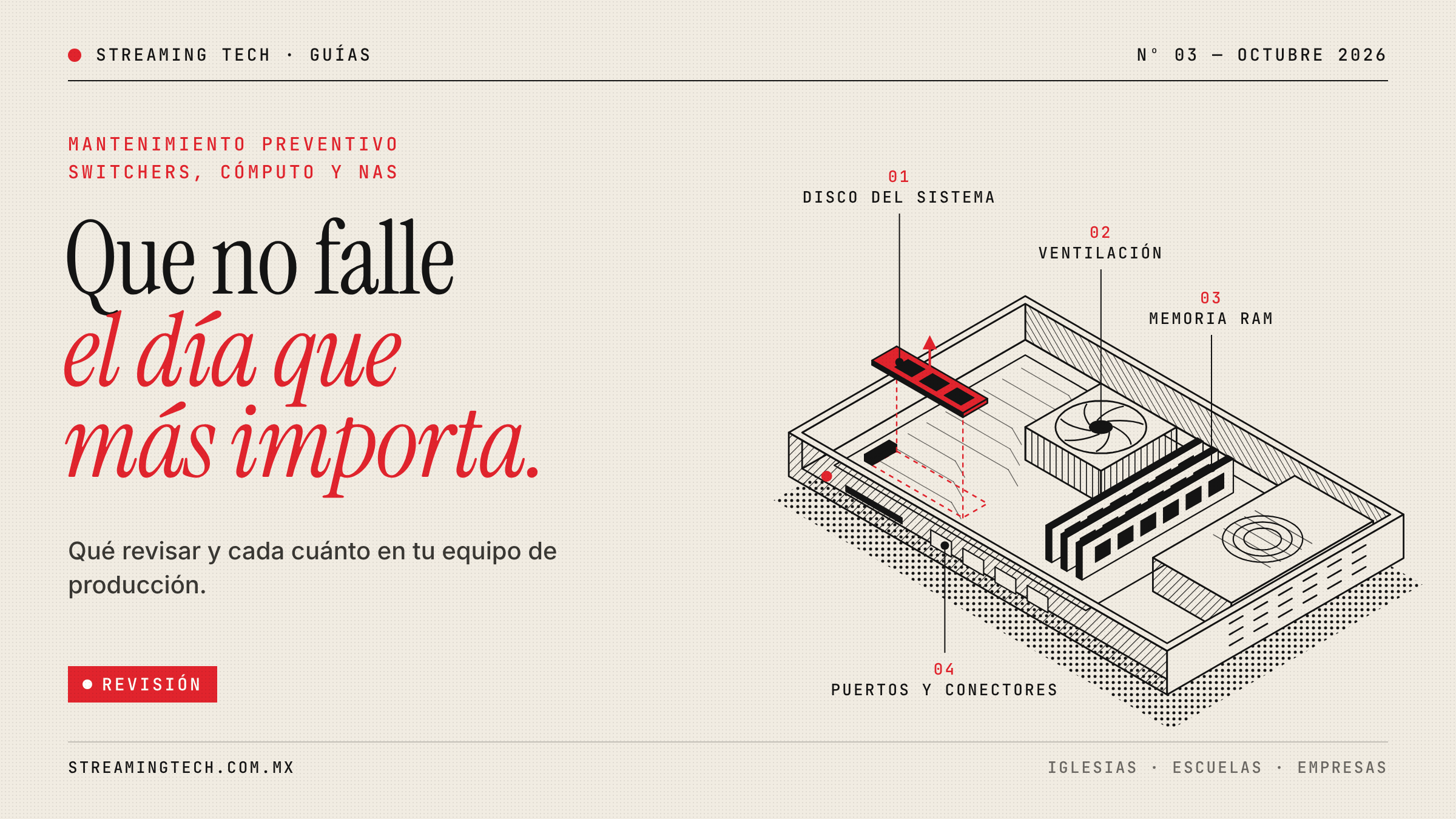
    Respuesta corta: el equipo de transmisión basado en cómputo (switchers de video, computadoras de producción, NAS, servidores y la red) necesita una revisión rápida antes de cada transmisión, una limpieza y revisión de software cada 6 meses, y un mantenimiento preventivo completo al menos una vez al año. Las fallas más comunes en vivo no vienen de la cámara: vienen de discos desgastados, memorias dañadas, sobrecalentamiento por polvo y software sin actualizar. Todas se detectan antes de que tumben una transmisión.

    Esta guía es para iglesias, escuelas, empresas y productoras que ya tienen un sistema instalado y quieren que funcione el día que más lo necesitan. Se enfoca en el equipo de cómputo y producción.

    ¿Qué equipo de transmisión necesita mantenimiento preventivo?

    Todo lo que tiene procesador, disco, ventiladores o software. En un sistema de transmisión típico, eso es casi todo menos los cables:

    EquipoEjemplosPor qué necesita mantenimiento
    Switchers de producción basados en computadoraEstaciones con vMix, Sistemas TriCaster Vizrt,Por dentro son una computadora: discos, memoria, ventiladores y sistema operativo
    Switchers de hardwareBlackmagic ATEM, Roland V-Series, YoloBoxFirmware, ventilación y conectores que se aflojan con el uso
    Computadoras de streaming y ediciónPC con OBS o vMix, estaciones de ediciónTrabajan horas a carga alta; acumulan polvo, calor y software desactualizado
    AlmacenamientoNAS, discos de grabación, servidores de archivosLos discos se desgastan y un arreglo RAID degradado avisa en silencio
    RedSwitches de red, routers, equipo NDIFirmware, puertos con errores y cableado que nadie ha revisado
    Respaldo de energíaNo-breaks (UPS)Sus baterías pierden capacidad con los años sin dar señales

    Un switcher como el TriCaster es, por dentro, una computadora especializada. Por eso se desgasta igual que cualquier PC: el disco del sistema, la memoria y los ventiladores son los primeros en dar problemas, aunque la marca y el precio sean de nivel broadcast.

    ¿Por qué falla el equipo de transmisión?

    Casi nunca falla “de la nada”. Estas son las cinco causas que más vemos, y todas dan avisos antes:

    1. Calor y polvo. El equipo de producción suele vivir en cabinas pequeñas, racks cerrados o bajo un escritorio. El polvo tapa ventiladores y disipadores, la temperatura sube y el procesador baja su velocidad para protegerse. En vivo, eso se ve como cuadros perdidos, audio que se corta o reinicios.
    2. Discos desgastados. Los discos de sistema y de grabación tienen una vida limitada, sobre todo si graban horas de video cada semana. Un disco que empieza a fallar vuelve lento el arranque, corrompe grabaciones o deja de arrancar el equipo.
    3. Memoria RAM dañada. Provoca errores intermitentes y difíciles de rastrear: el software se cierra solo, aparecen pantallas azules o el equipo se congela sin patrón claro.
    4. Software y firmware desactualizados. Las plataformas como YouTube y Facebook cambian sus requisitos de conexión, y las versiones viejas de firmware o software dejan de conectar o fallan con cámaras y fuentes nuevas.
    5. Sistemas operativos fuera de soporte. Muchos equipos de producción corren sobre Windows. Windows 10 ya no recibe actualizaciones normales; en equipos domésticos y Pro solo recibe parches de seguridad si está inscrito en el programa de Actualizaciones de Seguridad Extendidas (ESU) de Microsoft, que termina el 12 de octubre de 2027. Un equipo conectado a internet sin parches es un riesgo para toda tu red.

    Una aclaración importante sobre los equipos dedicados. En switchers como el TriCaster, las actualizaciones de software y sistema deben instalarse solo con las versiones que publica el fabricante. Instalar actualizaciones de Windows o drivers por tu cuenta puede romper la compatibilidad con el software de producción.

    ¿Cada cuánto dar mantenimiento? Calendario recomendado

    Este calendario aplica a sistemas que transmiten al menos una vez por semana, como una parroquia con misas dominicales o una empresa con webinars frecuentes. Si transmites a diario o en ambientes con mucho polvo, acorta los plazos a la mitad.

    FrecuenciaQué hacerQuién lo hace
    Antes de cada transmisiónEncender con 30 minutos de anticipación, revisar que todas las fuentes entren, hacer una prueba de audio y una transmisión privada de 2 minutosEl operador
    Cada mesRevisar espacio libre en discos, reiniciar equipos que nunca se apagan, verificar que el NAS no marque alertas, limpiar el polvo exterior y las rejillasEl operador o el encargado de sistemas
    Cada 6 mesesRevisar y aplicar actualizaciones de firmware y software aprobadas por el fabricante, respaldar configuraciones y escenas, revisar el estado de salud de los discos (SMART), probar la batería del no-breakEncargado de sistemas o técnico
    Cada añoMantenimiento preventivo completo: limpieza interna, cambio de pasta térmica si hace falta, diagnóstico de memoria y discos, revisión de ventiladores y fuentes de poder, limpieza del sistema operativo, revisión de cableado y conectoresTécnico especializado
    Cada 3 a 5 añosEvaluar el reemplazo preventivo de discos del NAS y de las baterías del no-break, y revisar si el sistema operativo y el software siguen teniendo soporteTécnico especializado

    Qué revisar en cada tipo de equipo

    Switchers de hardware (ATEM, Roland, YoloBox)

    • Firmware: descárgalo solo de la página oficial de cada marca. Antes de actualizar, guarda tu configuración; algunas actualizaciones la restablecen.
    • Conectores: revisa que los puertos HDMI y SDI no tengan juego. Un conector flojo provoca parpadeos o pérdida de señal intermitente.
    • Ventilación: varios modelos tienen ventilador interno. No los encierres en cajones ni los apiles con otros equipos.

    Switchers basados en computadora (TriCaster, vMix)

    • Unidades de sistema: revisa su estado de salud. Si el equipo arranca cada vez más lento o el software tarda en abrir, suele ser el primer síntoma de un disco desgastado.
    • Unidades de grabación: mueve las grabaciones viejas a otro almacenamiento. Un disco lleno al 90% graba con cortes.
    • Memoria: un diagnóstico de RAM detecta módulos dañados antes de que causen cierres inesperados en vivo.
    • Ventiladores y temperatura: escucha si hacen ruido o giran irregular. Revisa que las rejillas no estén tapadas.
    • Software: instala solo las versiones aprobadas por el fabricante y respalda tus sesiones y configuraciones antes de actualizar.

    Computadoras de streaming y edición

    • Limpieza interna: el polvo en el disipador del procesador y la tarjeta de video es la causa número uno de transmisiones que se traban después de 30 o 40 minutos.
    • Programas en segundo plano: desinstala lo que no uses. Un antivirus escaneando o una actualización descargando en vivo consumen procesador y ancho de banda.
    • Controladores: mantén actualizados los de la tarjeta de video y de las capturadoras, pero nunca los actualices el mismo día de un evento.

    NAS y servidores

    • Estado del RAID: revisa el panel del NAS cada mes. Un arreglo “degradado” sigue funcionando, pero ya no tiene protección si falla otro disco.
    • Salud de los discos: activa las alertas por correo del NAS para enterarte de inmediato si un disco empieza a fallar.
    • Respaldo: el RAID no es un respaldo. Lo importante debe tener una segunda copia fuera del NAS.

    Red y energía

    • Switches de red: actualiza su firmware, revisa si algún puerto marca errores y etiqueta los cables. Si usas video IP, NDI o cámaras alimentadas por PoE, confirma que el switch tenga capacidad suficiente.
    • No-break (UPS): prueba la batería cada 6 meses. Una batería vieja indica “cargada” y aun así no sostiene el equipo ni un minuto cuando se va la luz.

    Cámaras y micrófonos

    • Aunque este artículo se enfoca en el equipo de cómputo, las cámaras y los micrófonos también necesitan cuidados básicos que puedes hacer tú mismo.
    • Limpia los lentes con un paño de microfibra y guarda las cámaras con su tapa cuando no las uses. En cámaras PTZ, revisa que los soportes y tornillos estén firmes, actualiza su firmware y comprueba que las posiciones guardadas (presets) sigan en su lugar.
    • En micrófonos inalámbricos, carga las baterías por completo antes de cada evento y no los guardes descargados por meses; sustituye las espumas o peludos cuando se vean gastados y revisa que los cables de los lavalier no tengan dobleces ni cortes.
    • Si una cámara muestra manchas en la imagen, falla el enfoque o un micrófono se escucha con ruido aunque esté cargado, llévalos al centro de servicio autorizado de la marca: abrirlos requiere herramientas y condiciones especiales.

    Señales de que tu equipo está por fallar

    Si notas cualquiera de estas, no esperes al mantenimiento anual: revísalo antes de tu siguiente transmisión importante.

    Lo que notasLo que suele significar
    El equipo tarda cada vez más en arrancarDisco del sistema desgastado o casi lleno
    El software se cierra solo o aparecen pantallas azulesMemoria RAM dañada, disco con errores o un controlador incompatible
    La transmisión se traba después de 30–40 minutosSobrecalentamiento por polvo o ventiladores en mal estado
    Los ventiladores hacen más ruido que antesPolvo acumulado o un ventilador a punto de fallar
    Las grabaciones salen cortadas o dañadasDisco de grabación con fallas o sin espacio suficiente
    El NAS envía alertas o se ve más lentoUn disco falló y el RAID está degradado
    Una fuente de video parpadea o se pierde a ratosConector o cable dañado
    YouTube o Facebook rechazan la conexión de repenteSoftware o firmware desactualizado

    Las fallas que más atendemos en taller

    En Streaming Tech recibimos switchers y equipos de cómputo de producción que llegan con problemas. En la mayoría de los casos, la causa era algo que un mantenimiento preventivo habría detectado a tiempo:

    • Actualizaciones de software y firmware. Equipos que dejaron de conectar con las plataformas de streaming o que fallaban con fuentes nuevas. La solución fue instalar las versiones correctas del fabricante, en el orden adecuado y con respaldo previo de la configuración.
    • Cambio de unidad de sistema. Equipos que arrancaban lento, se congelaban o dejaron de iniciar. Al reemplazar el disco por una unidad nueva y reinstalar el software, el equipo vuelve a funcionar como el primer día.
    • Reemplazo de memorias. Cierres inesperados y errores intermitentes que el usuario atribuía al software. El diagnóstico mostró módulos de memoria dañados; con memorias nuevas, el problema desapareció.

    En los tres casos, el equipo no estaba “viejo” ni había que reemplazarlo: necesitaba mantenimiento. La diferencia es si te enteras en el taller o a la mitad de una transmisión.

    ¿Cuándo conviene programarlo?

    El mejor momento es de 4 a 6 semanas antes de tu temporada de más transmisiones, para tener margen si hay que reemplazar alguna pieza. En México, esas temporadas suelen ser:

    Si eresTu temporada altaPrograma el mantenimiento
    Iglesia o parroquia12 de diciembre, Navidad, Semana SantaFinales de octubre o principios de noviembre; febrero
    Escuela o universidadInicio de ciclo escolar, graduacionesJulio; abril
    EmpresaEventos de fin de año, convenciones, informes anualesOctubre; un mes antes de cada evento clave
    ProductoraDepende del calendario de clientesEn los meses con menos eventos

    Piensa en lo que cuesta una falla en vivo. Una misa del 12 de diciembre, una graduación o el evento de fin de año de una empresa no se repiten. Si el equipo falla ese día, no hay forma de recuperar la transmisión. Un mantenimiento preventivo cuesta mucho menos que reemplazar un switcher de emergencia o perder un evento.

    Preguntas frecuentes

    ¿Qué incluye un mantenimiento preventivo de un switcher de video?

    Limpieza interna y de ventiladores, diagnóstico de discos y memoria, revisión de temperatura, actualización de software o firmware con las versiones del fabricante, respaldo de configuraciones y revisión de conectores.

    ¿Cada cuánto se le da mantenimiento a un TriCaster?

    Al menos una vez al año un mantenimiento preventivo completo, y cada 6 meses una revisión de software y de la salud de los discos. Si lo usas a diario o está en un espacio con polvo, cada 6 meses el completo.

    ¿Puedo hacer el mantenimiento yo mismo?

    Las revisiones de cada transmisión y de cada mes, sí: espacio en disco, alertas del NAS, polvo exterior y pruebas. La limpieza interna, el cambio de pasta térmica y el diagnóstico de hardware conviene dejarlos a un técnico, sobre todo en equipos dedicados como el TriCaster.

    ¿Abrir el equipo anula la garantía?

    Puede anularla. Si tu equipo sigue en garantía, consulta primero con el fabricante o con su distribuidor autorizado antes de abrirlo o de que lo abra un tercero.

    ¿Mi equipo con Windows 10 sigue siendo seguro?

    Solo si recibe parches. Windows 10 terminó su soporte normal; en las ediciones Home y Pro, los parches de seguridad continúan hasta el 12 de octubre de 2027 únicamente si el equipo está inscrito en el programa ESU de Microsoft. En equipos dedicados, consulta con el fabricante qué versión de sistema y software está aprobada.

    ¿Cuánto duran los discos de un NAS de grabación?

    Depende del uso y del modelo, pero en equipos que graban video cada semana es buena práctica evaluar su reemplazo preventivo entre los 3 y 5 años, o antes si el NAS reporta alertas de salud.

    ¿Cuándo es mejor reemplazar el equipo en lugar de darle mantenimiento?

    Cuando el fabricante ya no publica actualizaciones para tu modelo, cuando el software que necesitas ya no es compatible, o cuando el costo de las reparaciones se acerca al de un equipo nuevo.

    Servicio de mantenimiento preventivo en Streaming Tech

    En Streaming Tech® damos mantenimiento preventivo y correctivo a equipo de producción y transmisión en CDMX y todo México, con personal técnico especializado:

    • Computadoras de producción: estaciones con vMix u OBS y equipos de edición.
    • Switchers de video, incluidos equipos YoloBox, ATEMs Blackmagic, Roland, Vizrt TriCaster, etc… .
    • Almacenamiento y servidores: NAS, discos de grabación y servidores de archivos.
    • Red: switches de red y configuración para flujos de video IP.

    Incluye diagnóstico, limpieza interna, revisión y reemplazo de discos y memorias, actualización de software y un reporte del estado de tu equipo con recomendaciones.

    ¿Tienes transmisiones importantes en puerta? Agenda la revisión de tu equipo con tiempo. Escríbenos a ventas@streamingtech.com.mx o por WhatsApp: 55 6428 4118.

    Streaming Tech® — Siempre, En Vivo.
  • Cómo transmitir en vivo a Instagram y TikTok desde tu computadora con OBS: guía paso a paso (2026)

    Cómo transmitir en vivo a Instagram y TikTok desde tu computadora con OBS: guía paso a paso (2026)

    Respuesta corta: sí puedes transmitir en vivo a Instagram y TikTok desde tu computadora con OBS Studio, por separado o al mismo tiempo. En ambas plataformas necesitas al menos 1,000 seguidores y una cuenta pública; en Instagram, además, una cuenta profesional. Configuras OBS en formato vertical (1080×1920), copias la clave de transmisión que te da cada plataforma y la pegas en OBS. Para transmitir a las dos a la vez necesitas un plugin gratuito o un servicio como Restream, y el doble de velocidad de subida.

    Esta guía es la continuación de Cómo hacer un live desde tu laptop con OBS Studio. Si nunca has usado OBS, empieza por ahí: aquí damos por hecho que ya sabes agregar tu cámara y tu micrófono.

    ¿Qué requisitos piden Instagram y TikTok para transmitir desde la computadora?

    Antes de configurar nada, revisa que tu cuenta cumpla. Este es el motivo número uno por el que “no aparece la opción de live”.

    RequisitoInstagramTikTok
    Seguidores mínimos1,0001,000
    Tipo de cuentaPública y profesional (Creador o Empresa)Pública
    Edad16 años o más (menores de 16 necesitan permiso de sus padres)18 años o más
    Herramienta desde computadoraLive Producer, dentro de instagram.comClave de transmisión de TikTok, o la app TikTok LIVE Studio
    ¿La clave de transmisión es fija?No, cambia en cada liveNo, cambia en cada live

    Instagram endureció sus reglas en agosto de 2025: desde entonces, solo las cuentas públicas con 1,000 seguidores o más pueden crear lives. Para transmitir desde la computadora, además, necesitas cambiar a cuenta profesional, que es gratis y no pide requisitos extra. Hazlo en la app: Configuración > Tipo de cuenta y herramientas > Cambiar a cuenta profesional.

    TikTok también pide 1,000 seguidores, pero cumplirlos no garantiza que te aparezca la clave de transmisión: TikTok la habilita poco a poco según la cuenta y la región. Si ya tienes los seguidores y no ves la opción, tienes dos alternativas oficiales: la app TikTok LIVE Studio (solo para Windows) o el plugin SE.Live de StreamElements para OBS, que se conecta con tu cuenta sin necesidad de clave.

    ¿No llegas a 1,000 seguidores? Ninguna herramienta te deja saltar ese requisito. Mientras creces, puedes transmitir en YouTube o Facebook desde OBS (los requisitos son mucho menores) y publicar los mejores momentos como Reels y TikToks.

    Paso 1: preparar OBS en formato vertical

    Instagram y TikTok se ven en el celular, en vertical. Si mandas una imagen horizontal, tu audiencia verá franjas negras arriba y abajo y tu cara muy pequeña. Por eso conviene armar en OBS un espacio vertical aparte, sin tocar tu configuración horizontal para YouTube.

    1. Crea un perfil y una colección de escenas nuevos. Así guardas tu configuración vertical por separado y cambias entre una y otra con dos clics.

    1. En el menú superior, ve a Perfil > Nuevo y llámalo “Vertical”.
    2. Ve a Colección de escenas > Nuevo y llámala “Vertical”.

    2. Cambia el lienzo a vertical. Ve a Configuración > Video y ajusta:

    AjusteValor
    Resolución base (lienzo)1080×1920 (escríbela a mano)
    Resolución de salida (escalada)1080×1920, o 720×1280 si tu laptop o tu internet son modestos
    Valores FPS comunes30

    3. Ajusta la salida. En Configuración > Salida, usa una tasa de bits de video de 3000–4500 kbps, audio a 160 y el codificador de Hardware si está disponible. Es suficiente para una imagen nítida en el celular.

    4. Vuelve a agregar tu cámara y tu micrófono en la nueva escena, igual que en la guía anterior. Esta vez, haz que la cámara llene toda la pantalla: clic derecho sobre ella > Transformar > Ajustar a la pantalla, y luego estírala hasta cubrir el lienzo.

    Cuida las zonas que tapa la app. En el celular, la parte de arriba la cubren tu nombre y el contador de espectadores, y la de abajo los comentarios y los botones. Deja tu cara y cualquier texto importante en el centro, sin poner nada clave en el 15% superior ni en el 25% inferior.

    ¿Quieres mostrar tu pantalla en vertical? Agrega la Captura de pantalla o de ventana, hazla pequeña y colócala en la mitad de arriba, con tu cámara en la de abajo. Funciona bien para mostrar un producto, una app o una presentación.

    Paso 2: transmitir solo a Instagram

    Instagram usa una herramienta llamada Live Producer, que está dentro de la versión web de Instagram. Te da una dirección de servidor y una clave para pegar en OBS.

    1. En tu computadora, entra a instagram.com con tu cuenta profesional.
    2. Da clic en Crear (el signo +) en el menú de la izquierda y elige Video en vivo.
    3. Escribe un título, elige la audiencia y da clic en Siguiente.
    4. Instagram te mostrará una URL de transmisión y una Clave de transmisión. No cierres esa pestaña.
    5. En OBS, ve a Configuración > Emisión. En Servicio elige Personalizado.
    6. Pega la URL en Servidor y la clave en Clave de retransmisión. Da clic en Aceptar.
    7. En OBS, da clic en Iniciar transmisión. Todavía no estás al aire.
    8. Regresa a la pestaña de Instagram. En unos segundos verás la vista previa de lo que envía OBS. Si se ve y se escucha bien, da clic en Transmitir en vivo. Ahora sí estás al aire.
    9. Para terminar, da clic en Finalizar video en vivo en Instagram y después en Detener transmisión en OBS.

    La clave cambia en cada live. Cada vez que vuelvas a transmitir tendrás que repetir los pasos 1 a 6 y pegar la clave nueva. Si OBS no conecta, casi siempre es porque usaste la clave de una sesión anterior.

    Paso 3: transmitir solo a TikTok

    TikTok tiene tres caminos desde la computadora. Elige según lo que te aparezca en tu cuenta:

    OpciónFunciona enNecesitasIdeal si
    OBS + clave de transmisiónWindows y MacQue TikTok te haya habilitado la claveYa ves la opción de clave en tu cuenta
    OBS + plugin SE.LiveWindows y MacIniciar sesión con StreamElementsCumples los requisitos pero no te aparece la clave
    TikTok LIVE StudioSolo WindowsDescargar la app oficialQuieres la opción más sencilla y no necesitas OBS

    Opción A: OBS con clave de transmisión

    1. En tu computadora, entra a tiktok.com y abre LIVE Center. Busca la opción para transmitir con software (LIVE Producer o “Clave de transmisión”, según tu cuenta).
    2. Escribe un título y elige una categoría. TikTok te mostrará una URL del servidor y una Clave de transmisión.
    3. En OBS, ve a Configuración > Emisión, elige Personalizado y pega la URL en Servidor y la clave en Clave de retransmisión.
    4. Da clic en Iniciar transmisión en OBS, regresa a TikTok, revisa la vista previa y da clic en Iniciar LIVE.

    Igual que en Instagram, la clave cambia en cada sesión. Si OBS no conecta, genera una nueva.

    Opción B: plugin SE.Live para OBS

    Si cumples los requisitos pero TikTok no te muestra la clave, instala el plugin gratuito SE.Live desde la página oficial de StreamElements. Al abrir OBS te pedirá iniciar sesión con tu cuenta de TikTok y podrás salir en vivo desde OBS sin copiar claves.

    Opción C: TikTok LIVE Studio (solo Windows)

    Es la app oficial de TikTok para transmitir desde la computadora. Se descarga desde la página oficial de TikTok, se inicia sesión y ya. Su interfaz se parece a la de OBS, con escenas y fuentes, y muestra en pantalla los regalos y comentarios. A cambio, solo transmite a TikTok y no está disponible para Mac.

    Paso 4: transmitir a Instagram y TikTok al mismo tiempo

    OBS, por sí solo, envía la señal a un solo destino. Para llegar a varias plataformas a la vez tienes cuatro caminos:

    MétodoCostoQué permite
    Plugin Multiple RTMP outputs en OBSGratisEnviar la misma imagen vertical a Instagram y TikTok
    Plugin Aitum Vertical en OBSGratisUna escena horizontal para YouTube y otra vertical para Instagram y TikTok, al mismo tiempo
    Restream (servicio en la nube) con su plugin verticalPlan gratuito limitado; planes de pagoSubes una sola señal y Restream la reparte
    Equipo dedicado como YoloBox UltraCompra únicaProducción vertical y multistreaming sin computadora

    Opción gratuita: misma imagen vertical a Instagram y TikTok

    Este plugin funciona en Windows y Linux, con OBS 30.2 o posterior. En Mac, usa Aitum Vertical (abajo) o Restream.

    1. Instala el plugin Multiple RTMP outputs desde el foro oficial de OBS y reinicia OBS.
    2. Configura Instagram como destino principal en Configuración > Emisión, como en el paso 2.
    3. En el panel Multiple output que aparece en OBS, da clic en Add new target, ponle el nombre “TikTok” y pega la URL y la clave de TikTok.
    4. Da clic en Iniciar transmisión y luego en Start en el destino de TikTok.
    5. Confirma la transmisión en cada plataforma: Transmitir en vivo en Instagram e Iniciar LIVE en TikTok.

    Para sumar YouTube en horizontal

    Si también quieres transmitir en horizontal a YouTube o Facebook, usa Aitum Vertical (descárgalo en aitum.tv). El plugin agrega un segundo lienzo vertical junto al horizontal: armas tus escenas en ambos y cada uno sale a su propia plataforma. Usa tu perfil horizontal de la guía anterior, no el vertical.

    Atiende los dos chats. Cada plataforma tiene su propio chat y sus propios seguidores. Si vas solo, pide a alguien que te ayude a leer los comentarios, o usa una herramienta que junte los chats en una sola ventana (Restream y TikFinity lo hacen).

    Revisa las reglas de cada plataforma. TikTok e Instagram permiten transmitir en otras plataformas al mismo tiempo, pero algunos programas de monetización, como acuerdos de exclusividad con agencias, pueden pedir lo contrario. Si trabajas con una agencia de TikTok, confírmalo antes.

    Problemas comunes y cómo resolverlos

    ProblemaCausa más probableSolución
    No aparece la opción “Video en vivo” en InstagramLa cuenta no es profesional, es privada o tiene menos de 1,000 seguidoresCambia a cuenta profesional y pública. El mínimo de seguidores no se puede saltar
    No aparece la clave de transmisión en TikTokTikTok aún no la habilita en tu cuentaUsa el plugin SE.Live o TikTok LIVE Studio (Windows)
    OBS dice “No se pudo conectar al servidor”Usaste la clave de un live anteriorGenera una clave nueva y pégala otra vez
    Tu imagen sale con franjas negras o muy pequeñaEl lienzo de OBS sigue en horizontalCambia la resolución base a 1080×1920 en Configuración > Video
    Tu cara queda tapada por los comentariosEstás demasiado abajo en el encuadreSube tu cámara al centro y deja libre el 25% inferior
    Se corta al transmitir a dos plataformasNo tienes subida suficiente para las dos señalesBaja el bitrate a 2500–3000 kbps por destino o usa Restream para subir una sola señal
    La laptop se calienta o se trabaCodifica dos o tres señales a la vezUsa el codificador de Hardware y baja la salida vertical a 720×1280
    El live se ve en Instagram pero no arrancaFalta confirmar en la webRegresa a la pestaña de Instagram y da clic en Transmitir en vivo

    Preguntas frecuentes

    ¿Se puede hacer un live de Instagram desde la computadora?

    Sí. Con una cuenta profesional y pública de al menos 1,000 seguidores, entra a instagram.com, da clic en Crear > Video en vivo y usa la clave de transmisión que te da Instagram en OBS u otro programa.

    ¿Cuántos seguidores necesito para hacer live en TikTok desde la computadora?

    Al menos 1,000 seguidores y 18 años. Aun cumpliéndolos, TikTok puede tardar en mostrarte la clave de transmisión; mientras tanto, puedes usar TikTok LIVE Studio en Windows o el plugin SE.Live en OBS.

    ¿Puedo transmitir a Instagram y TikTok al mismo tiempo?

    Sí. Necesitas un plugin para OBS como Multiple RTMP outputs o Aitum Vertical, un servicio como Restream, o un equipo como YoloBox. Considera que necesitarás el doble de velocidad de subida si envías dos señales desde tu computadora.

    ¿Puedo transmitir a YouTube en horizontal y a TikTok en vertical a la vez?

    Sí, con el plugin gratuito Aitum Vertical para OBS o con el plugin vertical de Restream. Ambos agregan un segundo lienzo vertical, así que diseñas cada formato por separado.

    ¿Qué resolución uso para Instagram y TikTok Live?

    1080×1920 (vertical 9:16) a 30 fps y entre 3000 y 4500 kbps. Si tu laptop o tu internet son modestos, 720×1280 se sigue viendo bien en el celular.

    ¿Por qué mi clave de transmisión de Instagram o TikTok deja de funcionar?

    Porque ambas plataformas generan una clave nueva en cada live. Antes de cada transmisión, copia la clave nueva y pégala en OBS.

    ¿Puedo usar el mismo setup de OBS para YouTube y para TikTok?

    Sí, si creas un perfil y una colección de escenas aparte para vertical. Así cambias entre el formato horizontal y el vertical desde el menú de OBS sin rehacer tu configuración.

    Equipo recomendado para lives verticales

    En Instagram y TikTok el público decide en dos segundos si se queda. Una imagen nítida y un audio claro hacen la diferencia, sobre todo si vendes en vivo.

    Si quieresTe convieneEjemplo
    Que se te escuche claro aunque te muevasMicrófono lavalier inalámbricoHollyland Lark M2
    Que la cámara te siga mientras muestras productosCámara con seguimiento por IAOBSBOT Tail Air
    Mejor imagen que la webcam de la laptopWebcam 4K con IAOBSBOT Tiny 2 Lite
    Transmitir vertical a varias redes sin computadoraEquipo todo en unoYoloBox Ultra

    Tip para live shopping: pon la cámara a la altura de los ojos, una luz suave de frente y una mesa despejada a la altura del pecho para mostrar los productos. La mayoría de las ventas en vivo fallan por iluminación, no por la cámara.

    En Streaming Tech® ayudamos a creadores, tiendas y marcas en México, CDMX y Latinoamérica a armar setups para vender y conectar en vivo en Instagram, TikTok y YouTube.

    ¿Quieres transmitir en vertical a varias redes sin complicarte? Escríbenos a ventas@streamingtech.com.mx o por WhatsApp: 55 6428 4118 y te ayudamos a elegir el equipo ideal.

    Streaming Tech® — Siempre, En Vivo.

    Fuentes

  • Cómo hacer un live desde tu laptop con OBS Studio: guía paso a paso para principiantes (2026)

    Cómo hacer un live desde tu laptop con OBS Studio: guía paso a paso para principiantes (2026)

    Respuesta corta: para hacer un live desde tu laptop solo necesitas OBS Studio (gratis), una cuenta de YouTube o Facebook habilitada para transmitir y al menos 10 Mbps de subida. Instalas OBS, agregas tu escritorio, tu cámara y tu micrófono como fuentes, pegas tu clave de transmisión y presionas “Iniciar transmisión”. La primera vez toma unos 30 minutos configurarlo; después, salir en vivo toma menos de un minuto.

    Esta guía está pensada para quien nunca ha usado OBS. Funciona igual en Windows y en Mac, y está actualizada con OBS Studio 32.2.2, la versión más reciente a octubre de 2026.

    ¿Qué necesito antes de empezar?

    Antes de abrir OBS, revisa estos cuatro puntos. El último es el que más gente olvida y el que más lives arruina.

    RequisitoMínimoRecomendado
    LaptopIntel i5 / Ryzen 5, 8 GB de RAM, Windows 10 o macOS 13Intel i7 / Ryzen 7 o Mac con chip M, 16 GB de RAM
    Internet (subida)5 Mbps para 720p10–15 Mbps estables para 1080p, de preferencia por cable de red
    Cuenta de transmisiónYouTube, Facebook, Twitch o cualquier plataforma con RTMPLa que use tu audiencia
    Activación en YouTubeVerificar el canal con tu teléfonoHacerlo al menos 24 horas antes de tu primer live

    Mide tu velocidad de subida en speedtest.net o fast.com (en fast.com da clic en “Mostrar más información”). Fíjate en el número de subida o upload, no en el de descarga.

    Activa tu canal de YouTube con anticipación. La primera vez que habilitas los lives, YouTube tarda hasta 24 horas en activarlos. Entra a youtube.com/verify, confirma tu número de teléfono y después da clic en Crear > Emitir en vivo para iniciar la activación. Para transmitir desde computadora no necesitas un mínimo de suscriptores.

    Si tu laptop es más modesta, no te preocupes: en el paso 6 te decimos cómo ajustar la configuración. Y si quieres saber qué equipo conviene según tu tipo de transmisión, revisa nuestra guía Qué computadora necesitas para hacer streaming en 2026.

    Paso 1: descargar e instalar OBS Studio

    OBS Studio es gratuito y de código abierto. Descárgalo siempre desde su página oficial, obsproject.com/es/download, para evitar versiones modificadas con virus o publicidad.

    SistemaVersión compatibleQué descargar
    WindowsWindows 10 y 11“Download Installer” (archivo .exe)
    Mac con chip M1, M2, M3 o M4macOS 13 o posterior“Download Installer (arm64/Apple Silicon)”
    Mac con procesador IntelmacOS 13 o posterior“Download Installer (x86_64/Intel)”
    LinuxUbuntu 24.04 o posteriorFlathub o el PPA oficial

    ¿No sabes qué chip tiene tu Mac? Da clic en el menú Apple > Acerca de esta Mac. Si dice “Chip Apple M…”, descarga la versión Apple Silicon.

    En Windows:

    1. Abre el archivo .exe que descargaste.
    2. Da clic en Next, acepta la licencia y deja la carpeta de instalación que viene por defecto.
    3. Al terminar, abre OBS desde el menú Inicio.

    En Mac:

    1. Abre el archivo .dmg y arrastra OBS a la carpeta Aplicaciones.
    2. Abre OBS. La primera vez, macOS te pedirá permisos de Grabación de pantalla, Cámara y Micrófono. Acéptalos todos.
    3. Si ya los rechazaste, ve a Configuración del Sistema > Privacidad y seguridad, activa OBS en cada uno y reinicia el programa.

    El asistente de configuración automática. La primera vez que abras OBS aparecerá un asistente. Elige “Optimizar para transmisión, la grabación es secundaria” y sigue los pasos: OBS hará una prueba de tu equipo y tu internet y propondrá una configuración inicial. Si lo cerraste, puedes abrirlo en el menú Herramientas > Asistente de configuración automática. En el paso 6 revisamos que haya quedado bien.

    Paso 2: entender la pantalla de OBS en 2 minutos

    OBS funciona con una idea sencilla: una escena es lo que tu audiencia ve, y las fuentes son las piezas que la forman (tu pantalla, tu cámara, tu micrófono, un logo). Si entiendes eso, ya entendiste OBS.

    Zona de la pantallaDónde estáPara qué sirve
    Vista previaCentro, el recuadro grandeMuestra exactamente lo que verá tu audiencia
    EscenasAbajo a la izquierdaDistintas “pantallas” entre las que puedes cambiar, por ejemplo “Presentación” y “Solo cámara”
    FuentesAbajo, junto a EscenasLo que hay dentro de la escena seleccionada. El signo + agrega fuentes nuevas
    Mezclador de audioAbajo al centroLas barras de volumen de tu micrófono y del sonido de la computadora
    Transiciones de escenaAbajo a la derecha del mezcladorEl efecto al cambiar de escena (Fundido o Corte)
    ControlesAbajo a la derechaIniciar transmisión, Iniciar grabación, Configuración

    Un detalle importante: en la lista de Fuentes, lo que está arriba se ve encima. Si tu cámara está debajo de tu pantalla en la lista, quedará tapada.

    Si OBS se abrió en inglés, cámbialo en Settings > General > Language > Español y reinicia el programa.

    Paso 3: transmitir solo tu escritorio

    Es el live más sencillo y sirve para clases, presentaciones, tutoriales de software o videojuegos. Sigue estos pasos:

    1. En el panel Escenas, da clic derecho en la escena que ya existe y cámbiale el nombre a “Pantalla”.
    2. En el panel Fuentes, da clic en + y elige:
      • En Windows: Captura de pantalla.
      • En Mac: Captura de pantalla de macOS.
    3. Ponle un nombre, da clic en Aceptar y elige tu monitor en la lista. Vuelve a dar clic en Aceptar.
    4. Si la imagen no llena el recuadro, da clic derecho sobre ella y elige Transformar > Ajustar a la pantalla.

    ¿Pantalla completa o solo una ventana? “Captura de pantalla” muestra todo lo que ves, incluidas notificaciones de WhatsApp o correo. Si solo quieres mostrar un programa (PowerPoint, Chrome, Excel), usa Captura de ventana y elige esa ventana. Tu audiencia no verá nada más, aunque cambies a otro programa.

    El sonido de tu computadora. OBS ya incluye una fuente llamada Audio del escritorio en el mezclador: todo lo que suene en tu laptop (un video, música) se transmitirá. En Mac, si no la ves, agrega con el + una fuente Captura de audio de macOS.

    Antes de salir en vivo, activa el modo No molestar (Windows: Asistente de concentración o Notificaciones; Mac: Centro de control > Concentración) y cierra pestañas con información personal.

    Paso 4: agregar tu cámara

    Puedes usar la webcam de tu laptop, una webcam USB o una cámara profesional. Lo que cambia es cómo se conecta, no cómo se agrega en OBS.

    Tipo de cámaraCómo se conectaEjemplos
    Webcam integrada de la laptopYa está conectadaLa que trae tu equipo
    Webcam USBDirecto a un puerto USBOBSBOT Tiny 2 Lite, OBSBOT Meet SE
    Cámara con salida HDMI (mirrorless, videocámara)Cámara > cable HDMI > capturadora USB > laptopCualquier cámara con salida HDMI limpia + una capturadora
    Cámara todo en uno con USB-CDirecto por USB-CHollyland VenusLiv V2

    Para agregarla en OBS:

    1. Selecciona tu escena “Pantalla”.
    2. En Fuentes, da clic en + y elige Dispositivo de captura de video.
    3. Ponle el nombre “Cámara” y, en Dispositivo, elige tu cámara de la lista. Da clic en Aceptar.
    4. La cámara aparecerá encima de tu pantalla. Arrastra las esquinas rojas para hacerla pequeña y colócala en una esquina, por ejemplo abajo a la derecha.
    5. Para recortarla, mantén presionada la tecla Alt (Option en Mac) mientras arrastras un borde.

    Crea una segunda escena solo con tu cámara. Da clic en + en el panel Escenas, llámala “Solo cámara” y agrega la misma cámara (elige “Agregar existente” para no duplicarla). Así podrás cambiar entre “Pantalla con cámara” y “Solo cámara” con un clic durante tu live.

    Si la cámara aparece en negro: cierra Zoom, Teams, Meet o cualquier otro programa que la esté usando. En Windows, normalmente solo un programa puede usar la cámara a la vez.

    Paso 5: agregar tu micrófono

    El audio es lo que más hace que la gente se quede o se vaya de un live. El micrófono interno de la laptop capta eco, el ruido del teclado y el ventilador, así que un micrófono externo es la mejora más barata y con más impacto.

    Tipo de micrófonoCómo se conectaIdeal para
    Lavalier inalámbricoReceptor USB-C o USB directo a la laptopClases, entrevistas, moverte frente a cámara. Ej.: Hollyland Lark M2, Lark Max 2
    Micrófono USB de escritorioCable USBPodcasts y streams sentado frente a la laptop
    Micrófono XLR profesionalInterfaz de audio USBProducciones con varias voces o consola de sonido

    Para agregarlo en OBS:

    1. Conecta tu micrófono antes de abrir OBS.
    2. En Fuentes, da clic en + y elige Captura de entrada de audio.
    3. Llámala “Micrófono” y elige tu micrófono en Dispositivo. Da clic en Aceptar.
    4. Habla con tu volumen normal y mira la barra en el Mezclador de audio. Debe moverse en la zona verde y amarilla, cerca de -15 dB. Si llega a la zona roja, baja el volumen con el deslizador.
    5. Si en el mezclador aparece también Mic/Aux (el micrófono interno de la laptop), sílencialo con el icono de bocina para no transmitir dos micrófonos a la vez.

    Dos filtros que mejoran mucho tu audio. Da clic en los tres puntos junto a “Micrófono” en el mezclador y elige Filtros. Agrega:

    • Supresión de ruido (método RNNoise): elimina el ventilador, el aire acondicionado y el ruido de la calle.
    • Compresor: empareja tu volumen para que no se escuche muy bajo cuando hablas suave ni saturado cuando subes la voz.

    Usa audífonos. Si escuchas el live o una videollamada por las bocinas de la laptop, el micrófono lo recogerá y tu audiencia escuchará eco.

    Paso 6: configuración recomendada y conexión con YouTube o Facebook

    Abre Configuración (abajo a la derecha). Solo necesitas revisar tres pestañas: Emisión, Salida y Video.

    Conectar tu cuenta (pestaña Emisión)

    YouTube: en Servicio elige YouTube – RTMPS y da clic en Conectar cuenta (recomendado). Inicia sesión con tu cuenta de Google y listo: OBS ya puede crear y administrar tus lives. Si prefieres no vincular tu cuenta, elige Usar clave de transmisión: en YouTube Studio ve a Crear > Emitir en vivo > Transmitir, copia la Clave de transmisión y pégala en OBS.

    Facebook: en Servicio elige Facebook Live. Entra a facebook.com/live/producer, elige “Software de transmisión”, copia la clave de transmisión y pégala en OBS.

    Trata tu clave de transmisión como una contraseña. Con ella, cualquiera podría transmitir en tu canal. Si la compartiste por error, genera una nueva.

    Calidad de video (pestañas Salida y Video)

    Usa la columna que corresponda a tu laptop. Si dudas, empieza por “Laptop básica”: una transmisión estable en 720p se ve mejor que una en 1080p que se corta.

    AjusteDónde estáLaptop básica o internet de 5–10 MbpsLaptop media o gamer con 10+ Mbps
    Resolución de salida (escalada)Video1280×7201920×1080
    Valores FPS comunesVideo3030 (60 solo para videojuegos o deportes)
    Tasa de bits de videoSalida3000–4500 kbps6000–8000 kbps
    Tasa de bits de audioSalida160160
    Codificador de videoSalidaHardware si aparece, si no x264Hardware (NVIDIA NVENC, Intel QuickSync, AMD o Apple VT)

    ¿Qué codificador elijo? Los que dicen Hardware usan la tarjeta de video o el chip de tu laptop y casi no cargan el procesador. Elígelos siempre que aparezcan. “Software (x264)” usa el procesador y puede calentar o trabar una laptop modesta.

    La regla de oro para el bitrate: nunca uses más del 50–70% de tu velocidad de subida real. Si quieres entender qué significa cada uno de estos términos, lo explicamos a detalle en nuestra Guía básica de streaming para YouTube.

    Paso 7: haz una prueba y sal en vivo

    Nunca hagas tu primer live directo frente a tu audiencia. Una prueba de 5 minutos te ahorra la mayoría de los problemas.

    1. Graba antes de transmitir. Da clic en Iniciar grabación, habla un minuto cambiando entre tus escenas y detén la grabación. Ábrela desde Archivo > Mostrar grabaciones y revisa que se vea y se escuche bien.
    2. Haz un live privado o no listado. En YouTube, configura la visibilidad como Privado o No listado; en Facebook, publícalo con la audiencia Solo yo. Transmite 5 minutos y míralo desde tu celular.
    3. Revisa la barra inferior de OBS mientras transmites. Debe mostrar un cuadro verde y 0% de fotogramas perdidos. Un cuadro amarillo o rojo indica que tu internet no alcanza para el bitrate que elegiste.
    4. Sal en vivo. Cambia la visibilidad a Público y da clic en Iniciar transmisión. YouTube tarda de 10 a 30 segundos en mostrar el video a tu audiencia.
    5. Al terminar, da clic en Detener transmisión. YouTube y Facebook guardan el live automáticamente para quien no pudo verlo en directo.

    Lista rápida antes de cada live

    • Laptop conectada a la corriente (con batería, Windows y macOS reducen el rendimiento)
    • Internet por cable de red, o Wi-Fi cerca del módem
    • Notificaciones silenciadas y pestañas personales cerradas
    • Micrófono marcando en verde y amarillo en el mezclador
    • Cámara encuadrada y con buena luz de frente
    • Audífonos puestos

    Problemas comunes y cómo resolverlos

    ProblemaCausa más probableSolución
    La captura de pantalla sale en negro (Windows)Laptops con dos tarjetas de videoVe a Configuración de Windows > Sistema > Pantalla > Gráficos, agrega OBS y elige “Ahorro de energía”. Reinicia OBS
    La captura de pantalla sale en negro (Mac)OBS no tiene permisoConfiguración del Sistema > Privacidad y seguridad > Grabación de pantalla, activa OBS y reinícialo
    La cámara sale en negroOtro programa la está usandoCierra Zoom, Teams o Meet y vuelve a seleccionarla en OBS
    La transmisión se corta o se ve pixeladaEl bitrate es mayor a lo que tu internet aguantaBaja la tasa de bits a 3000 kbps y la resolución a 720p, o conéctate por cable
    El video se traba pero el internet está bienLa laptop no alcanza a codificarCambia el codificador a uno de Hardware, conecta la laptop a la corriente y cierra programas
    El audio va desfasado del videoRetraso de la cámara o la capturadoraEn el mezclador: tres puntos > Propiedades avanzadas de audio > Desfase de sincronización. Prueba 100–200 ms
    La audiencia escucha ecoEl micrófono capta las bocinasUsa audífonos
    No se escucha el audio de la computadora (Mac)Falta la fuente de audioAgrega una fuente Captura de audio de macOS
    YouTube dice que el canal no puede transmitirLa activación aún no terminaEspera las 24 horas desde que verificaste el canal

    Preguntas frecuentes

    ¿OBS Studio es gratis?

    Sí. OBS Studio es 100% gratuito y de código abierto, sin marcas de agua ni límite de tiempo. Descárgalo solo desde obsproject.com.

    ¿Puedo usar OBS en una laptop sin tarjeta de video dedicada?

    Sí. Con gráficos integrados de Intel o un Mac con chip M puedes transmitir en 720p a 30 fps sin problemas. Elige el codificador de Hardware (Intel QuickSync o Apple VT) para no saturar el procesador.

    ¿Cuánto internet necesito para hacer un live con OBS?

    Para 720p necesitas al menos 5 Mbps de subida estables; para 1080p, entre 10 y 15 Mbps. Mide tu velocidad de subida, no la de descarga, y usa como máximo el 70% de ella.

    ¿Puedo transmitir a YouTube y Facebook al mismo tiempo con OBS?

    OBS transmite a un solo destino por defecto. Para varias plataformas a la vez necesitas un servicio como Restream, un plugin de multistreaming o un equipo como YoloBox. Lo explicamos en Cómo transmitir en vivo en múltiples plataformas al mismo tiempo.

    ¿Puedo usar mi celular como cámara en OBS?

    Sí, con apps como Camo o DroidCam, o con la función Cámara de Continuidad del iPhone en Mac. Funciona bien para empezar, aunque la conexión puede ser menos estable que una webcam USB.

    ¿Por qué mi transmisión de OBS se ve pixelada?

    Casi siempre es porque el bitrate es mayor a lo que tu internet sostiene, o porque transmites mucho movimiento con poco bitrate. Baja a 720p, conéctate por cable y revisa que la barra inferior de OBS no muestre fotogramas perdidos.

    ¿Necesito suscriptores para hacer un live en YouTube desde la computadora?

    No. Para transmitir desde computadora con OBS solo necesitas un canal verificado con tu teléfono y esperar hasta 24 horas la primera vez. El mínimo de suscriptores aplica para transmitir desde el celular.

    ¿Cuándo pasar de la laptop a un equipo dedicado?

    OBS en una laptop es el mejor punto de partida, pero tiene un límite. Estas son las señales de que es momento de subir de nivel:

    Si te pasa estoLo que te conviene
    Tu audio es lo que más quejas recibeUn micrófono inalámbrico
    La webcam de la laptop se ve borrosa u oscuraUna webcam con IA y seguimiento
    Quieres usar una cámara profesionalUna capturadora HDMI a USB
    Necesitas 2 o más cámaras y la laptop ya no aguantaUn switcher que hace la mezcla por hardware
    Transmites en eventos, iglesias o escuelas y no quieres depender de una computadoraUn equipo todo en uno

    ¿Tu audiencia está en Instagram o TikTok? Usa lo que aprendiste aquí para transmitir en formato vertical, a una red o a las dos al mismo tiempo: Cómo transmitir en vivo a Instagram y TikTok desde tu computadora.

    En Streaming Tech® ayudamos a creadores, empresas, escuelas e iglesias en México, CDMX y Latinoamérica a armar setups de streaming que funcionan desde el primer día.

    ¿Quieres que revisemos tu configuración de OBS o te ayudemos a elegir tu siguiente equipo? Escríbenos a ventas@streamingtech.com.mx o por WhatsApp: 55 6428 4118.

    Streaming Tech® — Siempre, En Vivo.
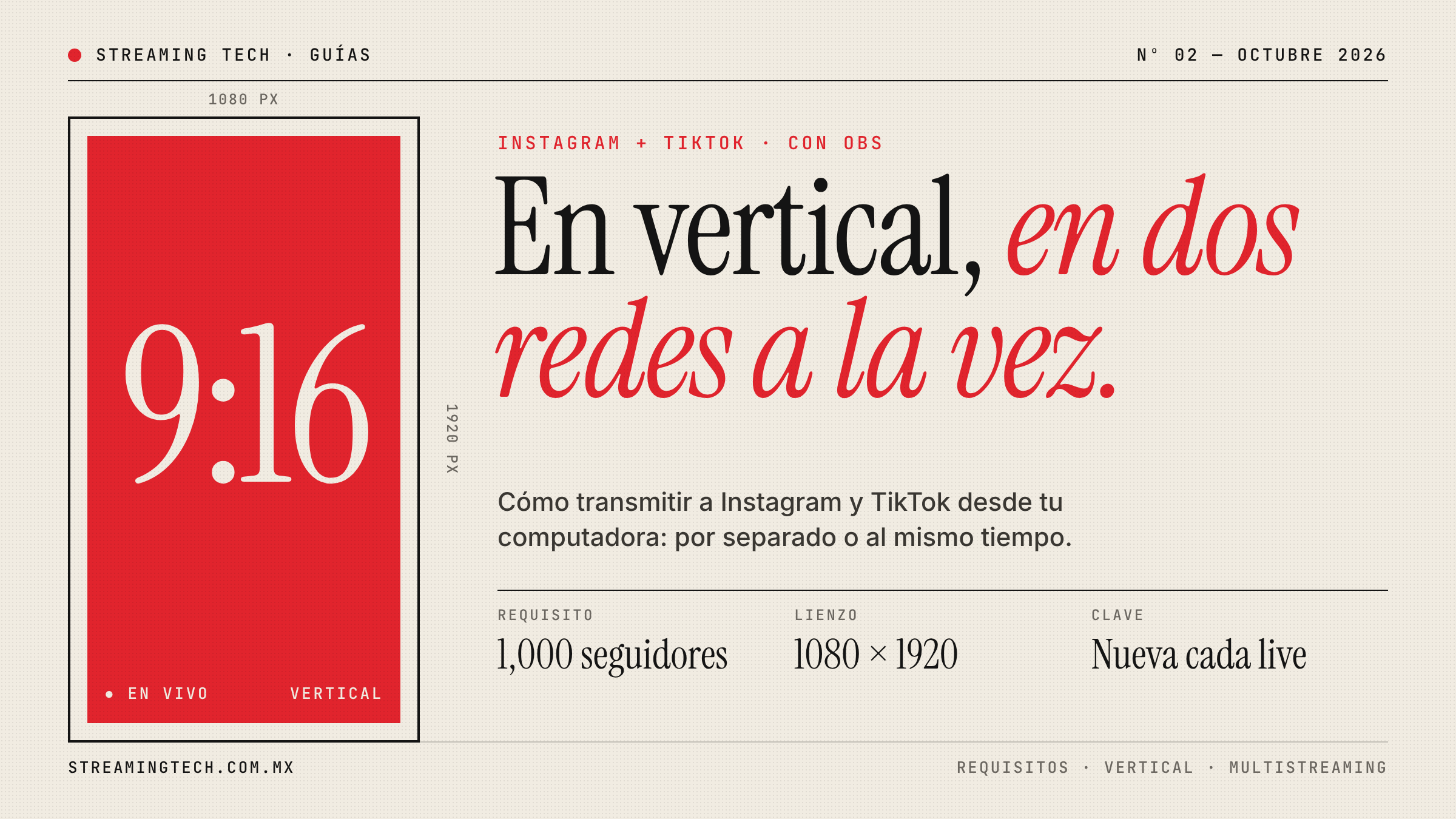
    Fuentes

  • Guía básica de streaming: qué significan los términos técnicos y cómo configurar tu transmisión para YouTube (2025–2026)

    Guía básica de streaming: qué significan los términos técnicos y cómo configurar tu transmisión para YouTube (2025–2026)

    Si alguna vez haz intentado hacer streaming y abriste OBS o cualquier software similar, seguro te encontraste con términos como: bitrate, codec, framerate, sample rate…

    A primera vista parecen complejos, pero en realidad son conceptos bastante simples que determinan algo muy importante: la calidad y estabilidad de tu transmisión.

    Aunque algunos softwares tienen la opcion de ajustar esto de forma automatica es importante entender de que trata esta configuracion para poder obtener la mejor calidad posible.

    En esta guía te explicamos qué significa cada uno en palabras claras y, lo más importante, cómo configurarlos correctamente para transmitir a YouTube con la mejor calidad posible y sin errores.


    ¿Qué hace realmente una configuración de streaming?

    Cuando haces streaming, tu equipo (computadora o hardware dedicado):

    1. Captura video y audio
    2. Los comprime para enviarlos por internet
    3. Los transmite a YouTube

    Esa compresión es donde entran todos estos términos técnicos.


    VIDEO: los conceptos clave

    Codec de video (H.264, H.265, AV1)

    Qué es:
    El método que se utiliza para comprimir el video.

    Explicado simple:
    Es como empacar tu video en un formato más ligero sin perder demasiada calidad.

    Opciones comunes:

    • H.264 (AVC) → el estándar más compatible
    • H.265 (HEVC) → mejor compresión, menos compatible en vivo
    • AV1 → muy eficiente, pero aún poco usado en streaming en tiempo real

    Recomendación para YouTube:
    Usa H.264. Es el más estable y compatible en prácticamente todos los casos.


    Bitrate de video

    Qué es:
    La cantidad de datos que envías por segundo.

    Explicado simple:
    Más bitrate = más calidad… pero solo hasta cierto punto.

    Por ejemplo:

    • 3000 kbps → calidad básica
    • 6000 kbps → buena calidad
    • 8000–9000 kbps → muy buena calidad

    ¿Más bitrate siempre es mejor?

    No. Y este es uno de los errores más comunes.

    Aunque tengas buen internet, usar un bitrate demasiado alto puede causar problemas:

    YouTube tiene límites

    Si te excedes mucho:

    • Puede haber frames perdidos
    • Puede haber inestabilidad
    • El stream puede degradarse

    Tu equipo también se estresa

    Más bitrate implica más carga constante:

    • Posibles errores de encoding
    • Micro cortes

    Tu conexión nunca es 100% estable

    Aunque tengas buena velocidad:

    • Hay fluctuaciones
    • Hay jitter
    • Hay picos de red

    Regla de oro

    Nunca uses más del 50–70% de tu velocidad de subida real

    Ejemplo:

    • Tienes 20 Mbps de subida
      → usa entre 8 y 12 Mbps máximo

    Recomendación para YouTube

    Para 1080p:

    ✔ 6000 – 8000 kbps es el punto ideal

    • Buena calidad
    • Alta estabilidad
    • Compatible con YouTube

    Subir más (10,000+ kbps):
    ✔ Puede mejorar ligeramente
    ❌ Pero aumenta el riesgo sin gran beneficio


    Framerate (FPS)

    Qué es:
    Cuántas imágenes por segundo tiene tu video.

    • 30 fps → estándar
    • 60 fps → más fluido

    Recomendación:
    ✔ 30 fps → webinars, iglesias, corporativo
    ✔ 60 fps → deportes o movimiento rápido


    Resolución

    Qué es:
    El tamaño del video.

    • 1280×720 → HD
    • 1920×1080 → Full HD

    Recomendación:
    ✔ 1080p si tu internet lo permite
    ✔ 720p si buscas máxima estabilidad


    AUDIO: el detalle que muchos ignoran, hasta que falla el audio en la transmisión.

    Audio bitrate

    Qué es:
    La calidad del audio transmitido.

    Recomendación:
    ✔ 128 kbps → estándar
    ✔ 160 kbps → mejor calidad


    Sample rate (frecuencia de muestreo)

    Qué es:
    Cuántas veces por segundo se captura el audio.

    Opciones:

    • 44.1 kHz
    • 48 kHz

    Recomendación:
    ✔ Usa 48 kHz (estándar en video profesional)


    Canales de audio

    • Mono → un canal
    • Stereo → dos canales

    Recomendación:
    ✔ Usa stereo, incluso con un solo micrófono


    CONFIGURACIÓN IDEAL PARA YOUTUBE

    Aquí tienes una configuración que funciona en la mayoría de los casos:


    VIDEO

    • Resolución: 1920×1080
    • Framerate: 30 fps
    • Codec: H.264
    • Bitrate: 6000–8000 kbps
    • Keyframe interval: 2 segundos

    AUDIO

    • Codec: AAC
    • Bitrate: 128–160 kbps
    • Sample rate: 48 kHz
    • Canales: Stereo

    INTERNET

    • Subida recomendada: 10–15 Mbps estables

    ¿YouTube recomprime tu video?

    Sí. Siempre.

    Pero aquí está la clave:

    Si tu señal de entrada está bien configurada:

    • YouTube mantiene buena calidad
    • La recompression es mínima
    • Se generan versiones adaptativas correctamente

    Tip pro

    Si puedes, transmite con buena calidad desde el origen.

    Ejemplo:
    Si quieres buen 1080p, transmite en 1080p con buen bitrate

    YouTube hará versiones más pequeñas, pero partirá de una mejor base.


    Conclusión

    No necesitas volverte experto en ingeniería para hacer streaming bien.

    Solo necesitas entender esto:

    • Usa H.264
    • Mantén un bitrate equilibrado
    • Prioriza la estabilidad sobre la máxima calidad
    • Configura bien el audio
    • Ten una conexión confiable

    En streaming, una señal estable siempre se ve mejor que una “perfecta” pero inestable.


    CTA Localizado

    En Streaming Tech® ayudamos a creadores, empresas e instituciones en México, CDMX y Latinoamérica a optimizar sus transmisiones para obtener la mejor calidad posible.

    🎛️ ¿No estás seguro si tu configuración está bien?
    Escríbenos (ventas@streamingtech.com.mx / whatsapp: 55 6428 4118 .) y te ayudamos a ajustarla para que tu stream se vea y escuche perfecto.

    Streaming Tech® — Siempre, En Vivo.
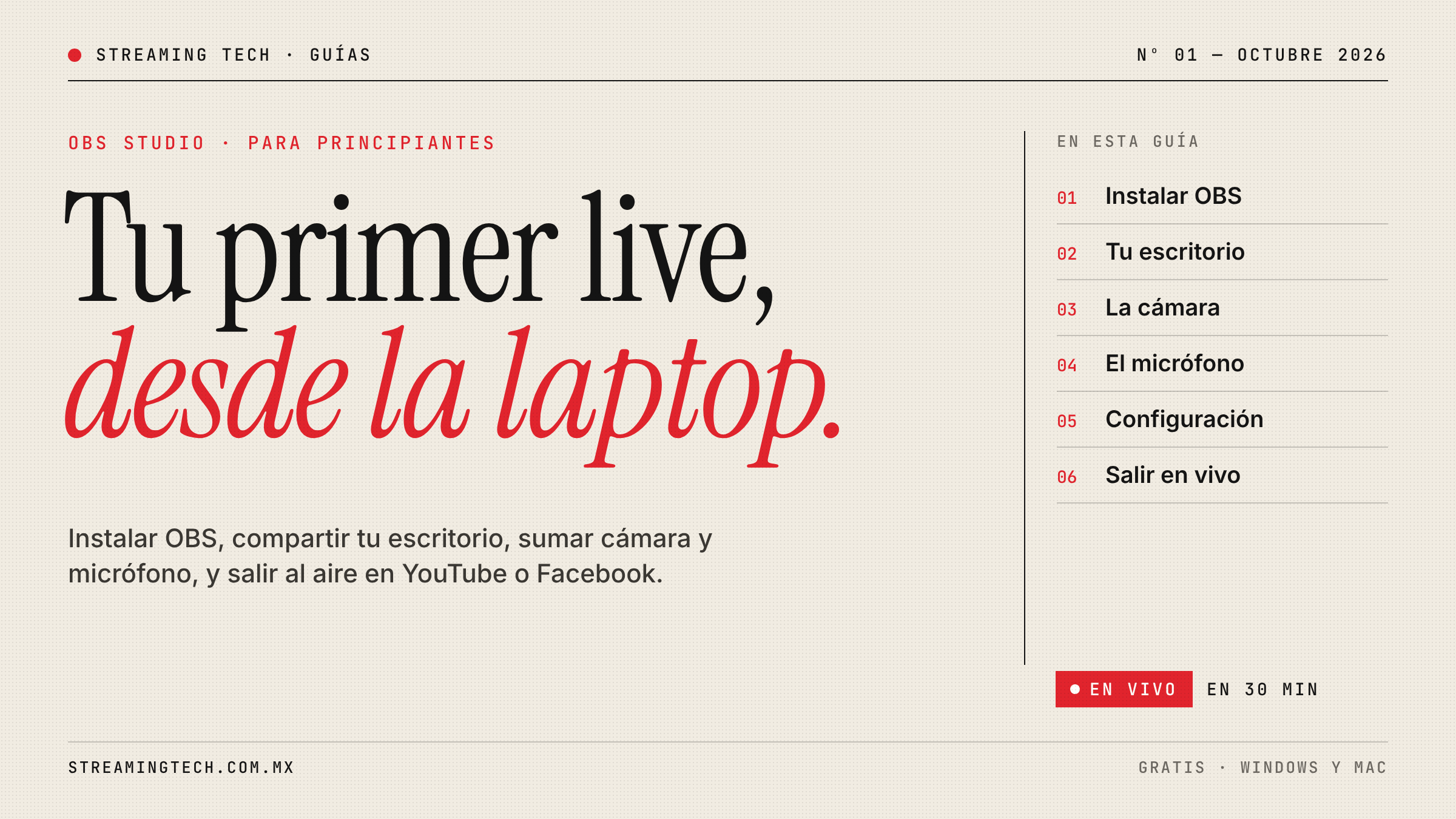
  • Qué computadora necesitas para hacer streaming en 2026

    Qué computadora necesitas para hacer streaming en 2026

    Una de las preguntas más comunes al empezar en streaming es:
    ¿Qué computadora necesito para transmitir en vivo sin problemas?

    Es común pensar que necesitas una máquina carísima, cuando en realidad todo depende de qué tipo de streaming quieres hacer.

    En esta guía te explicamos, de forma clara y sencilla, qué especificaciones necesitas según tu caso, desde setups básicos hasta producciones más avanzadas.

    ¿Qué papel juega la computadora en un streaming?

    La computadora se encarga de:

    • Procesar el video (encoding).
    • Mezclar cámaras, audio y gráficos.
    • Enviar la señal a internet.

    Para poder hacer esto, tu computadora debe de ser capaz de ejecutar software como OBS Studio, vMix, o plataformas en la nuve y de manera general, entre más compleja sea tu transmisión (más fuentes de video, camaras, microfonos, graficos.), más potencia necesitas.

    Nivel 1: Streaming básico.

    Zoom, Teams, clases online, webinars con una cámara, streaming desde escritorio.

    Requisitos recomendados:

    • CPU: Intel i5 / Ryzen 5
    • RAM: 8–16 GB
    • GPU: integrada (suficiente)
    • Almacenamiento: SSD

    Aquí puedes usar:

    Software: OBS Studio
    Cámara: OBSBOT Meet SE / Tiny 2 Lite
    Micrófono: Hollyland

    Nivel 2: Streaming intermedio (multicámara simple)

    Eventos pequeños, iglesias, empresas.

    Requisitos recomendados:

    • CPU: Intel i7 / Ryzen 7
    • RAM: 16–32 GB
    • GPU: dedicada (RTX 3050 o superior)
    • SSD rápido

    Aquí ya puedes:

    Usar múltiples escenas en OBS
    Integrar gráficos
    Manejar 2–3 cámaras

    Nivel 3: Streaming avanzado (producción profesional)

    Eventos grandes, broadcast, producciones multicámara.

    Requisitos recomendados:

    • CPU: Ryzen 9 / Intel i9
    • RAM: 32–64 GB
    • GPU: RTX 3060 / 4070 o superior
    • SSD NVMe

    Aquí puedes:

    Usar vMix o workflows complejos
    Integrar NDI
    Grabar y transmitir al mismo tiempo

    No siempre necesitas una computadora

    Hoy en día existen soluciones que eliminan la necesidad de una PC potente. Puedes utilizar equipo especializado diseñado específicamente para streaming, que en muchos casos resulta más eficiente, estable y fácil de operar.

    Dependiendo del tipo de producción, incluso puede ser una mejor opción que una computadora tradicional, ya que estos equipos están optimizados para manejar video en vivo sin sobrecargar el sistema.

    Algunas opciones recomendadas:

    Esto permite:

    • Reducir la complejidad del setup
    • Disminuir fallas técnicas
    • Obtener resultados profesionales con menos configuración

    ¿Qué afecta más el rendimiento?

    Además del hardware, hay factores clave a tomar en cuenta:

    Calidad de internet (subida)
    Configuración de bitrate
    Resolución (720p vs 1080p vs 4K)
    Número de cámaras
    Uso de overlays y gráficos

    Recuerda que no necesitas “la mejor computadora”, necesitas la computadora correcta para tu tipo de transmisión.

    Para empezar, con un equipo básico es suficiente, lo importante es comnezar, conforme vayas creciendo subes de specs, nosotros te podemos a ayudar a optimizar todo el flujo.

    La clave está en equilibrar inversión y necesidad real.

    En Streaming Tech acompañamos en México, CDMX y toda Latinoamérica a implementar sistemas de transmisión sencillos, confiables y accesibles.

    ¿Quieres transmitir tus con calidad profesional?

    Escribenos a ventas@streamingtech.com.mx donde te ayudamos a elegir la solución de streaming adecuada a tus necesidades, ó por whatsapp: 55 6428 4118 .

    Streaming Tech® — Siempre, En Vivo 🔴

  • Streaming para Iglesias. Cómo transmitir misas y ceremonias religiosas por internet (Guía rápida para iglesias en 2026)

    Streaming para Iglesias. Cómo transmitir misas y ceremonias religiosas por internet (Guía rápida para iglesias en 2026)

    En los últimos años, miles de iglesias han comenzado a transmitir sus misas y celebraciones por internet. Esto no solo ayuda a quienes no pueden asistir presencialmente: también permite llegar a comunidades más amplias, adultos mayores, personas hospitalizadas, familias en otras ciudades y fieles que desean mantenerse conectados con su comunidad espiritual.

    La buena noticia es que no necesitas una producción de televisión para transmitir tus misas.
    Con un buen equipo básico y una configuración correcta, cualquier iglesia puede hacerlo con calidad profesional.

    En esta guía rápida te explicamos, paso a paso, qué necesitas y cómo configurarlo, utilizando soluciones accesibles, confiables y fáciles de instalar.


    ¿Qué necesito para transmitir una misa?

    Toda transmisión en vivo, sin importar si es desde una parroquia pequeña o una catedral, requiere tres elementos clave:


    1. Una cámara (o varias)

    Para iglesias, las cámaras PTZ y las cámaras con auto-seguimiento son ideales porque:

    • Se controlan a distancia (sin necesidad de un camarógrafo).
    • Permiten acercamientos al altar, coro o púlpito.
    • Se integran de manera discreta sin estorbar a los feligreses.

    👉 Recomendaciones:


    2. Un sistema de audio

    Puedes elegir entre:

    • Micrófonos inalámbricos Hollyland Lark M2 / M2S / Lark Max 2
    • O conectar directamente la salida de audio de la consola de sonido de la iglesia

    Un buen audio hace una diferencia enorme para quienes ven la misa desde casa.


    3. Un equipo para mezclar y transmitir

    Dependiendo del tamaño de tu templo:

    Para iglesias pequeñas:

    ✔ YoloBox Pro / YoloBox Ultra (todo en uno, sin necesidad de computadora)

    Para iglesias medianas a grandes:

    ✔ Roland V-1HD+ o Blackmagic ATEM Mini Pro/ISO
    ✔ Laptop con OBS Studio


    🙌 Configuración recomendada según el tamaño de tu iglesia

    Iglesia pequeña (capilla o salón)

    • 1 cámara OBSBOT Tail Air o Meet SE
    • 1 micrófono Lark M2
    • YoloBox o computadora con OBS
    • Internet: 10 Mbps de subida

    Calidad: Muy buena
    Instalación: 15 minutos


    Iglesia mediana (parroquia típica)

    • 1 o 2 cámaras PTZ o Tail Air
    • ATEM Mini Pro o YoloBox Ultra
    • Micrófono Lark Max 2 o salida de consola
    • Internet: 15–20 Mbps de subida

    Ventaja: Cambia entre altar, coro y púlpito sin mover nada.


    Iglesia grande o catedral

    • 2–3 cámaras PTZ en columnas o techos
    • Switcher Roland o ATEM Mini Extreme ISO
    • Integración con audio profesional
    • Opcional: NDI para largas distancias

    Ventaja: Producciones estables, limpias y discretas.


    🙏 Cómo transmitir tu misa paso a paso

    1. Conecta la cámara al switcher o YoloBox

    HDMI, SDI o NDI según tu instalación.

    2. Conecta el audio

    Micrófono inalámbrico → switcher
    o
    Salida de audio principal → switcher/computadora

    3. Agrega gráfica básica

    En OBS o YoloBox puedes incluir:

    • Nombre de la parroquia
    • Lecturas del día
    • Cánticos
    • Avisos importantes

    4. Selecciona tus plataformas

    Las más usadas por iglesias en México y Latinoamérica:

    • Facebook Live
    • YouTube
    • Vimeo (para acceso privado)
    • Zoom (para grupos pequeños)

    5. Presiona “Transmitir”

    Tu misa queda disponible en tiempo real y también como grabación para quienes no pudieron verla.


    🌍 Beneficios de transmitir tus misas en línea

    ✔ Apoyo a adultos mayores y enfermos
    ✔ Mayor alcance a familias fuera de la ciudad
    ✔ Evangelización moderna
    ✔ Archivo de misas importantes
    ✔ Fortalece la cercanía con la comunidad


    En Streaming Tech acompañamos a iglesias en México, CDMX y toda Latinoamérica a implementar sistemas de transmisión sencillos, confiables y accesibles.

    💬 ¿Quieres transmitir tus misas con calidad profesional?

    Escribenos a ventas@streamingtech.com.mx donde te ayudamos a elegir la cámara, el audio y la solución de streaming, ó por whatsapp: 55 6428 4118 .

    Streaming Tech® — Siempre, En Vivo 🔴

  • NDI vs HDMI vs SDI: qué conexión te conviene para tu flujo de trabajo

    NDI vs HDMI vs SDI: qué conexión te conviene para tu flujo de trabajo

    Si estás montando tu propio estudio o mejorando tu setup de streaming, probablemente te hayas encontrado con tres siglas que parecen hablar otro idioma: NDI, HDMI y SDI.
    Cada una sirve para transmitir video, pero lo hacen de maneras muy distintas y elegir la correcta puede ahorrarte muchos dolores de cabeza.

    En este artículo te explicamos sus diferencias, ventajas y cuándo usar cada una según tu tipo de producción.


    HDMI: el estándar más común

    El HDMI (High-Definition Multimedia Interface) es el conector que todos conocemos. Lo usan cámaras, monitores, consolas y hasta televisores.

    Ventajas:

    • Alta calidad de imagen (hasta 4K).
    • Muy fácil de encontrar y económico.
    • Ideal para setups pequeños o semiportátiles.

    Desventajas:

    • El cableado no puede ser muy largo (máximo 10–15 metros antes de perder señal).
    • No está diseñado para ambientes profesionales o eventos en vivo con movimiento constante.

    Ideal para:
    Creadores individuales, podcasts, y producciones en estudio donde el equipo está cerca.


    SDI: el estándar profesional

    El SDI (Serial Digital Interface) es la conexión usada en televisión, cine y eventos profesionales. Usa cables coaxiales con conectores BNC, diseñados para resistir.

    Ventajas:

    • Transmisión estable a largas distancias (hasta 100 metros o más).
    • Conectores firmes, ideales para uso rudo.
    • Soporta video sin compresión (ideal para broadcast).

    Desventajas:

    • Equipos más costosos.
    • Menos común en cámaras de consumo o semi-pro.

    Ideal para:
    Productoras, estudios de televisión, eventos en vivo y montajes fijos con cableado largo.


    NDI: el futuro del video sobre red

    NDI (Network Device Interface) es una tecnología que permite enviar video a través de redes IP (Ethernet o WiFi) sin necesidad de cables de video tradicionales.

    Ventajas:

    • No necesitas cables HDMI o SDI: usa la red existente.
    • Permite enviar video, audio y control por el mismo cable.
    • Ideal para entornos colaborativos o producciones distribuidas.
    • Soporta baja latencia (NDI|HX2 y HX3) y calidad broadcast.

    Desventajas:

    • Depende completamente de la calidad de la red.
    • Requiere configuración más avanzada (IP, switches, etc.).

    Ideal para:
    Productoras modernas, flujos híbridos, setups con PTZs, y estudios que usan software como vMix, OBS, TriCaster o Vizrt.


    ⚙️ Comparativa rápida

    CaracterísticaHDMISDINDI
    Tipo de señalDigital (cable directo)Digital (profesional coaxial)IP / red (Ethernet/WiFi)
    Distancia máxima~15 m100+ mIlimitada (red o internet)
    CostoBajoMedio–altoMedio – (depende de red)
    CalidadExcelenteExcelenteExcelente (depende del bitrate/red)
    Facilidad de usoMuy altaAltaMedia (requiere red estable)
    Ideal paraEstudios pequeñosProducciones grandesFlujos híbridos y remotos

    Conclusión

    No existe una conexión “mejor” que otra, sino la que mejor se adapte a tu flujo de trabajo.

    • Si estás empezando y trabajas a corta distancia → HDMI.
    • Si necesitas estabilidad y distancia en producciones grandes → SDI.
    • Si tu flujo es moderno, flexible y conectado a red → NDI.

    El futuro del video va claramente hacia soluciones IP como NDI, donde el video, el audio y los datos viajan juntos.


    En Streaming Tech® 2025 trabajamos con flujos HDMI, SDI y NDI para cualquier tipo de proyecto.


    ¿Quieres saber cuál te conviene más?

    Escribenos y te ayudamos a diseñar el sistema perfecto para tu estudio o transmisión. ventas@streamingtech.com.mx ó por whatsapp: 55 6428 4118 .

    Streaming Tech® — Siempre, En Vivo 🔴