

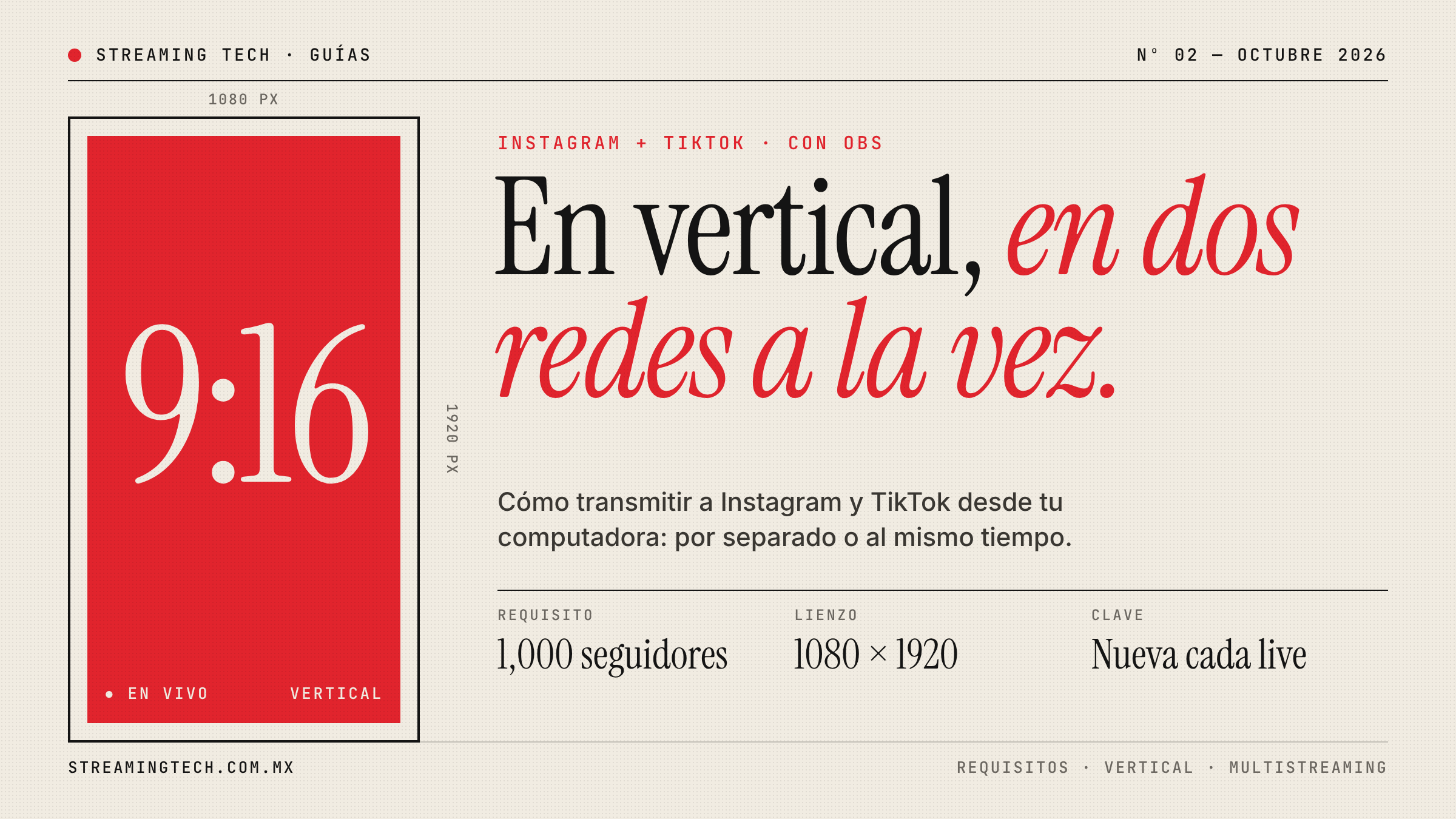
Respuesta corta: sí puedes transmitir en vivo a Instagram y TikTok desde tu computadora con OBS Studio, por separado o al mismo tiempo. En ambas plataformas necesitas al menos 1,000 seguidores y una cuenta pública; en Instagram, además, una cuenta profesional. Configuras OBS en formato vertical (1080×1920), copias la clave de transmisión que te da cada plataforma y la pegas en OBS. Para transmitir a las dos a la vez necesitas un plugin gratuito o un servicio como Restream, y el doble de velocidad de subida.
Esta guía es la continuación de Cómo hacer un live desde tu laptop con OBS Studio. Si nunca has usado OBS, empieza por ahí: aquí damos por hecho que ya sabes agregar tu cámara y tu micrófono.
¿Qué requisitos piden Instagram y TikTok para transmitir desde la computadora?
Antes de configurar nada, revisa que tu cuenta cumpla. Este es el motivo número uno por el que “no aparece la opción de live”.
| Requisito | TikTok | |
|---|---|---|
| Seguidores mínimos | 1,000 | 1,000 |
| Tipo de cuenta | Pública y profesional (Creador o Empresa) | Pública |
| Edad | 16 años o más (menores de 16 necesitan permiso de sus padres) | 18 años o más |
| Herramienta desde computadora | Live Producer, dentro de instagram.com | Clave de transmisión de TikTok, o la app TikTok LIVE Studio |
| ¿La clave de transmisión es fija? | No, cambia en cada live | No, cambia en cada live |
Instagram endureció sus reglas en agosto de 2025: desde entonces, solo las cuentas públicas con 1,000 seguidores o más pueden crear lives. Para transmitir desde la computadora, además, necesitas cambiar a cuenta profesional, que es gratis y no pide requisitos extra. Hazlo en la app: Configuración > Tipo de cuenta y herramientas > Cambiar a cuenta profesional.
TikTok también pide 1,000 seguidores, pero cumplirlos no garantiza que te aparezca la clave de transmisión: TikTok la habilita poco a poco según la cuenta y la región. Si ya tienes los seguidores y no ves la opción, tienes dos alternativas oficiales: la app TikTok LIVE Studio (solo para Windows) o el plugin SE.Live de StreamElements para OBS, que se conecta con tu cuenta sin necesidad de clave.
¿No llegas a 1,000 seguidores? Ninguna herramienta te deja saltar ese requisito. Mientras creces, puedes transmitir en YouTube o Facebook desde OBS (los requisitos son mucho menores) y publicar los mejores momentos como Reels y TikToks.
Paso 1: preparar OBS en formato vertical
Instagram y TikTok se ven en el celular, en vertical. Si mandas una imagen horizontal, tu audiencia verá franjas negras arriba y abajo y tu cara muy pequeña. Por eso conviene armar en OBS un espacio vertical aparte, sin tocar tu configuración horizontal para YouTube.
1. Crea un perfil y una colección de escenas nuevos. Así guardas tu configuración vertical por separado y cambias entre una y otra con dos clics.
- En el menú superior, ve a Perfil > Nuevo y llámalo “Vertical”.
- Ve a Colección de escenas > Nuevo y llámala “Vertical”.
2. Cambia el lienzo a vertical. Ve a Configuración > Video y ajusta:
| Ajuste | Valor |
|---|---|
| Resolución base (lienzo) | 1080×1920 (escríbela a mano) |
| Resolución de salida (escalada) | 1080×1920, o 720×1280 si tu laptop o tu internet son modestos |
| Valores FPS comunes | 30 |
3. Ajusta la salida. En Configuración > Salida, usa una tasa de bits de video de 3000–4500 kbps, audio a 160 y el codificador de Hardware si está disponible. Es suficiente para una imagen nítida en el celular.
4. Vuelve a agregar tu cámara y tu micrófono en la nueva escena, igual que en la guía anterior. Esta vez, haz que la cámara llene toda la pantalla: clic derecho sobre ella > Transformar > Ajustar a la pantalla, y luego estírala hasta cubrir el lienzo.
Cuida las zonas que tapa la app. En el celular, la parte de arriba la cubren tu nombre y el contador de espectadores, y la de abajo los comentarios y los botones. Deja tu cara y cualquier texto importante en el centro, sin poner nada clave en el 15% superior ni en el 25% inferior.
¿Quieres mostrar tu pantalla en vertical? Agrega la Captura de pantalla o de ventana, hazla pequeña y colócala en la mitad de arriba, con tu cámara en la de abajo. Funciona bien para mostrar un producto, una app o una presentación.
Paso 2: transmitir solo a Instagram
Instagram usa una herramienta llamada Live Producer, que está dentro de la versión web de Instagram. Te da una dirección de servidor y una clave para pegar en OBS.
- En tu computadora, entra a instagram.com con tu cuenta profesional.
- Da clic en Crear (el signo +) en el menú de la izquierda y elige Video en vivo.
- Escribe un título, elige la audiencia y da clic en Siguiente.
- Instagram te mostrará una URL de transmisión y una Clave de transmisión. No cierres esa pestaña.
- En OBS, ve a Configuración > Emisión. En Servicio elige Personalizado.
- Pega la URL en Servidor y la clave en Clave de retransmisión. Da clic en Aceptar.
- En OBS, da clic en Iniciar transmisión. Todavía no estás al aire.
- Regresa a la pestaña de Instagram. En unos segundos verás la vista previa de lo que envía OBS. Si se ve y se escucha bien, da clic en Transmitir en vivo. Ahora sí estás al aire.
- Para terminar, da clic en Finalizar video en vivo en Instagram y después en Detener transmisión en OBS.
La clave cambia en cada live. Cada vez que vuelvas a transmitir tendrás que repetir los pasos 1 a 6 y pegar la clave nueva. Si OBS no conecta, casi siempre es porque usaste la clave de una sesión anterior.
Paso 3: transmitir solo a TikTok
TikTok tiene tres caminos desde la computadora. Elige según lo que te aparezca en tu cuenta:
| Opción | Funciona en | Necesitas | Ideal si |
|---|---|---|---|
| OBS + clave de transmisión | Windows y Mac | Que TikTok te haya habilitado la clave | Ya ves la opción de clave en tu cuenta |
| OBS + plugin SE.Live | Windows y Mac | Iniciar sesión con StreamElements | Cumples los requisitos pero no te aparece la clave |
| TikTok LIVE Studio | Solo Windows | Descargar la app oficial | Quieres la opción más sencilla y no necesitas OBS |
Opción A: OBS con clave de transmisión
- En tu computadora, entra a tiktok.com y abre LIVE Center. Busca la opción para transmitir con software (LIVE Producer o “Clave de transmisión”, según tu cuenta).
- Escribe un título y elige una categoría. TikTok te mostrará una URL del servidor y una Clave de transmisión.
- En OBS, ve a Configuración > Emisión, elige Personalizado y pega la URL en Servidor y la clave en Clave de retransmisión.
- Da clic en Iniciar transmisión en OBS, regresa a TikTok, revisa la vista previa y da clic en Iniciar LIVE.
Igual que en Instagram, la clave cambia en cada sesión. Si OBS no conecta, genera una nueva.
Opción B: plugin SE.Live para OBS
Si cumples los requisitos pero TikTok no te muestra la clave, instala el plugin gratuito SE.Live desde la página oficial de StreamElements. Al abrir OBS te pedirá iniciar sesión con tu cuenta de TikTok y podrás salir en vivo desde OBS sin copiar claves.
Opción C: TikTok LIVE Studio (solo Windows)
Es la app oficial de TikTok para transmitir desde la computadora. Se descarga desde la página oficial de TikTok, se inicia sesión y ya. Su interfaz se parece a la de OBS, con escenas y fuentes, y muestra en pantalla los regalos y comentarios. A cambio, solo transmite a TikTok y no está disponible para Mac.
Paso 4: transmitir a Instagram y TikTok al mismo tiempo
OBS, por sí solo, envía la señal a un solo destino. Para llegar a varias plataformas a la vez tienes cuatro caminos:
| Método | Costo | Qué permite |
|---|---|---|
| Plugin Multiple RTMP outputs en OBS | Gratis | Enviar la misma imagen vertical a Instagram y TikTok |
| Plugin Aitum Vertical en OBS | Gratis | Una escena horizontal para YouTube y otra vertical para Instagram y TikTok, al mismo tiempo |
| Restream (servicio en la nube) con su plugin vertical | Plan gratuito limitado; planes de pago | Subes una sola señal y Restream la reparte |
| Equipo dedicado como YoloBox Ultra | Compra única | Producción vertical y multistreaming sin computadora |
Opción gratuita: misma imagen vertical a Instagram y TikTok
Este plugin funciona en Windows y Linux, con OBS 30.2 o posterior. En Mac, usa Aitum Vertical (abajo) o Restream.
- Instala el plugin Multiple RTMP outputs desde el foro oficial de OBS y reinicia OBS.
- Configura Instagram como destino principal en Configuración > Emisión, como en el paso 2.
- En el panel Multiple output que aparece en OBS, da clic en Add new target, ponle el nombre “TikTok” y pega la URL y la clave de TikTok.
- Da clic en Iniciar transmisión y luego en Start en el destino de TikTok.
- Confirma la transmisión en cada plataforma: Transmitir en vivo en Instagram e Iniciar LIVE en TikTok.
Para sumar YouTube en horizontal
Si también quieres transmitir en horizontal a YouTube o Facebook, usa Aitum Vertical (descárgalo en aitum.tv). El plugin agrega un segundo lienzo vertical junto al horizontal: armas tus escenas en ambos y cada uno sale a su propia plataforma. Usa tu perfil horizontal de la guía anterior, no el vertical.
Atiende los dos chats. Cada plataforma tiene su propio chat y sus propios seguidores. Si vas solo, pide a alguien que te ayude a leer los comentarios, o usa una herramienta que junte los chats en una sola ventana (Restream y TikFinity lo hacen).
Revisa las reglas de cada plataforma. TikTok e Instagram permiten transmitir en otras plataformas al mismo tiempo, pero algunos programas de monetización, como acuerdos de exclusividad con agencias, pueden pedir lo contrario. Si trabajas con una agencia de TikTok, confírmalo antes.
Problemas comunes y cómo resolverlos
| Problema | Causa más probable | Solución |
|---|---|---|
| No aparece la opción “Video en vivo” en Instagram | La cuenta no es profesional, es privada o tiene menos de 1,000 seguidores | Cambia a cuenta profesional y pública. El mínimo de seguidores no se puede saltar |
| No aparece la clave de transmisión en TikTok | TikTok aún no la habilita en tu cuenta | Usa el plugin SE.Live o TikTok LIVE Studio (Windows) |
| OBS dice “No se pudo conectar al servidor” | Usaste la clave de un live anterior | Genera una clave nueva y pégala otra vez |
| Tu imagen sale con franjas negras o muy pequeña | El lienzo de OBS sigue en horizontal | Cambia la resolución base a 1080×1920 en Configuración > Video |
| Tu cara queda tapada por los comentarios | Estás demasiado abajo en el encuadre | Sube tu cámara al centro y deja libre el 25% inferior |
| Se corta al transmitir a dos plataformas | No tienes subida suficiente para las dos señales | Baja el bitrate a 2500–3000 kbps por destino o usa Restream para subir una sola señal |
| La laptop se calienta o se traba | Codifica dos o tres señales a la vez | Usa el codificador de Hardware y baja la salida vertical a 720×1280 |
| El live se ve en Instagram pero no arranca | Falta confirmar en la web | Regresa a la pestaña de Instagram y da clic en Transmitir en vivo |
Preguntas frecuentes
¿Se puede hacer un live de Instagram desde la computadora?
Sí. Con una cuenta profesional y pública de al menos 1,000 seguidores, entra a instagram.com, da clic en Crear > Video en vivo y usa la clave de transmisión que te da Instagram en OBS u otro programa.
¿Cuántos seguidores necesito para hacer live en TikTok desde la computadora?
Al menos 1,000 seguidores y 18 años. Aun cumpliéndolos, TikTok puede tardar en mostrarte la clave de transmisión; mientras tanto, puedes usar TikTok LIVE Studio en Windows o el plugin SE.Live en OBS.
¿Puedo transmitir a Instagram y TikTok al mismo tiempo?
Sí. Necesitas un plugin para OBS como Multiple RTMP outputs o Aitum Vertical, un servicio como Restream, o un equipo como YoloBox. Considera que necesitarás el doble de velocidad de subida si envías dos señales desde tu computadora.
¿Puedo transmitir a YouTube en horizontal y a TikTok en vertical a la vez?
Sí, con el plugin gratuito Aitum Vertical para OBS o con el plugin vertical de Restream. Ambos agregan un segundo lienzo vertical, así que diseñas cada formato por separado.
¿Qué resolución uso para Instagram y TikTok Live?
1080×1920 (vertical 9:16) a 30 fps y entre 3000 y 4500 kbps. Si tu laptop o tu internet son modestos, 720×1280 se sigue viendo bien en el celular.
¿Por qué mi clave de transmisión de Instagram o TikTok deja de funcionar?
Porque ambas plataformas generan una clave nueva en cada live. Antes de cada transmisión, copia la clave nueva y pégala en OBS.
¿Puedo usar el mismo setup de OBS para YouTube y para TikTok?
Sí, si creas un perfil y una colección de escenas aparte para vertical. Así cambias entre el formato horizontal y el vertical desde el menú de OBS sin rehacer tu configuración.
Equipo recomendado para lives verticales
En Instagram y TikTok el público decide en dos segundos si se queda. Una imagen nítida y un audio claro hacen la diferencia, sobre todo si vendes en vivo.
| Si quieres | Te conviene | Ejemplo |
|---|---|---|
| Que se te escuche claro aunque te muevas | Micrófono lavalier inalámbrico | Hollyland Lark M2 |
| Que la cámara te siga mientras muestras productos | Cámara con seguimiento por IA | OBSBOT Tail Air |
| Mejor imagen que la webcam de la laptop | Webcam 4K con IA | OBSBOT Tiny 2 Lite |
| Transmitir vertical a varias redes sin computadora | Equipo todo en uno | YoloBox Ultra |
Tip para live shopping: pon la cámara a la altura de los ojos, una luz suave de frente y una mesa despejada a la altura del pecho para mostrar los productos. La mayoría de las ventas en vivo fallan por iluminación, no por la cámara.
En Streaming Tech® ayudamos a creadores, tiendas y marcas en México, CDMX y Latinoamérica a armar setups para vender y conectar en vivo en Instagram, TikTok y YouTube.
¿Quieres transmitir en vertical a varias redes sin complicarte? Escríbenos a ventas@streamingtech.com.mx o por WhatsApp: 55 6428 4118 y te ayudamos a elegir el equipo ideal.
Streaming Tech® — Siempre, En Vivo.
Fuentes
- The Week: Instagram limita los lives a cuentas públicas con 1,000 seguidores (agosto de 2025)
- Castream: cómo transmitir a Instagram Live por RTMP con Live Producer
- OBS Versions: cómo transmitir a TikTok Live con OBS (septiembre de 2026)
- Eklipse: guía de TikTok LIVE Studio 2026
- OBS Forum: plugin Multiple RTMP outputs
- Restream: transmitir vertical y horizontal al mismo tiempo desde OBS