
Categoría: streaming

  • Guía básica de streaming: qué significan los términos técnicos y cómo configurar tu transmisión para YouTube (2025–2026)

    Guía básica de streaming: qué significan los términos técnicos y cómo configurar tu transmisión para YouTube (2025–2026)

    Si alguna vez haz intentado hacer streaming y abriste OBS o cualquier software similar, seguro te encontraste con términos como: bitrate, codec, framerate, sample rate…

    A primera vista parecen complejos, pero en realidad son conceptos bastante simples que determinan algo muy importante: la calidad y estabilidad de tu transmisión.

    Aunque algunos softwares tienen la opcion de ajustar esto de forma automatica es importante entender de que trata esta configuracion para poder obtener la mejor calidad posible.

    En esta guía te explicamos qué significa cada uno en palabras claras y, lo más importante, cómo configurarlos correctamente para transmitir a YouTube con la mejor calidad posible y sin errores.


    ¿Qué hace realmente una configuración de streaming?

    Cuando haces streaming, tu equipo (computadora o hardware dedicado):

    1. Captura video y audio
    2. Los comprime para enviarlos por internet
    3. Los transmite a YouTube

    Esa compresión es donde entran todos estos términos técnicos.


    VIDEO: los conceptos clave

    Codec de video (H.264, H.265, AV1)

    Qué es:
    El método que se utiliza para comprimir el video.

    Explicado simple:
    Es como empacar tu video en un formato más ligero sin perder demasiada calidad.

    Opciones comunes:

    • H.264 (AVC) → el estándar más compatible
    • H.265 (HEVC) → mejor compresión, menos compatible en vivo
    • AV1 → muy eficiente, pero aún poco usado en streaming en tiempo real

    Recomendación para YouTube:
    Usa H.264. Es el más estable y compatible en prácticamente todos los casos.


    Bitrate de video

    Qué es:
    La cantidad de datos que envías por segundo.

    Explicado simple:
    Más bitrate = más calidad… pero solo hasta cierto punto.

    Por ejemplo:

    • 3000 kbps → calidad básica
    • 6000 kbps → buena calidad
    • 8000–9000 kbps → muy buena calidad

    ¿Más bitrate siempre es mejor?

    No. Y este es uno de los errores más comunes.

    Aunque tengas buen internet, usar un bitrate demasiado alto puede causar problemas:

    YouTube tiene límites

    Si te excedes mucho:

    • Puede haber frames perdidos
    • Puede haber inestabilidad
    • El stream puede degradarse

    Tu equipo también se estresa

    Más bitrate implica más carga constante:

    • Posibles errores de encoding
    • Micro cortes

    Tu conexión nunca es 100% estable

    Aunque tengas buena velocidad:

    • Hay fluctuaciones
    • Hay jitter
    • Hay picos de red

    Regla de oro

    Nunca uses más del 50–70% de tu velocidad de subida real

    Ejemplo:

    • Tienes 20 Mbps de subida
      → usa entre 8 y 12 Mbps máximo

    Recomendación para YouTube

    Para 1080p:

    6000 – 8000 kbps es el punto ideal

    • Buena calidad
    • Alta estabilidad
    • Compatible con YouTube

    Subir más (10,000+ kbps):
    ✔ Puede mejorar ligeramente
    ❌ Pero aumenta el riesgo sin gran beneficio


    Framerate (FPS)

    Qué es:
    Cuántas imágenes por segundo tiene tu video.

    • 30 fps → estándar
    • 60 fps → más fluido

    Recomendación:
    ✔ 30 fps → webinars, iglesias, corporativo
    ✔ 60 fps → deportes o movimiento rápido


    Resolución

    Qué es:
    El tamaño del video.

    • 1280×720 → HD
    • 1920×1080 → Full HD

    Recomendación:
    ✔ 1080p si tu internet lo permite
    ✔ 720p si buscas máxima estabilidad


    AUDIO: el detalle que muchos ignoran, hasta que falla el audio en la transmisión.

    Audio bitrate

    Qué es:
    La calidad del audio transmitido.

    Recomendación:
    ✔ 128 kbps → estándar
    ✔ 160 kbps → mejor calidad


    Sample rate (frecuencia de muestreo)

    Qué es:
    Cuántas veces por segundo se captura el audio.

    Opciones:

    • 44.1 kHz
    • 48 kHz

    Recomendación:
    ✔ Usa 48 kHz (estándar en video profesional)


    Canales de audio

    • Mono → un canal
    • Stereo → dos canales

    Recomendación:
    ✔ Usa stereo, incluso con un solo micrófono


    CONFIGURACIÓN IDEAL PARA YOUTUBE

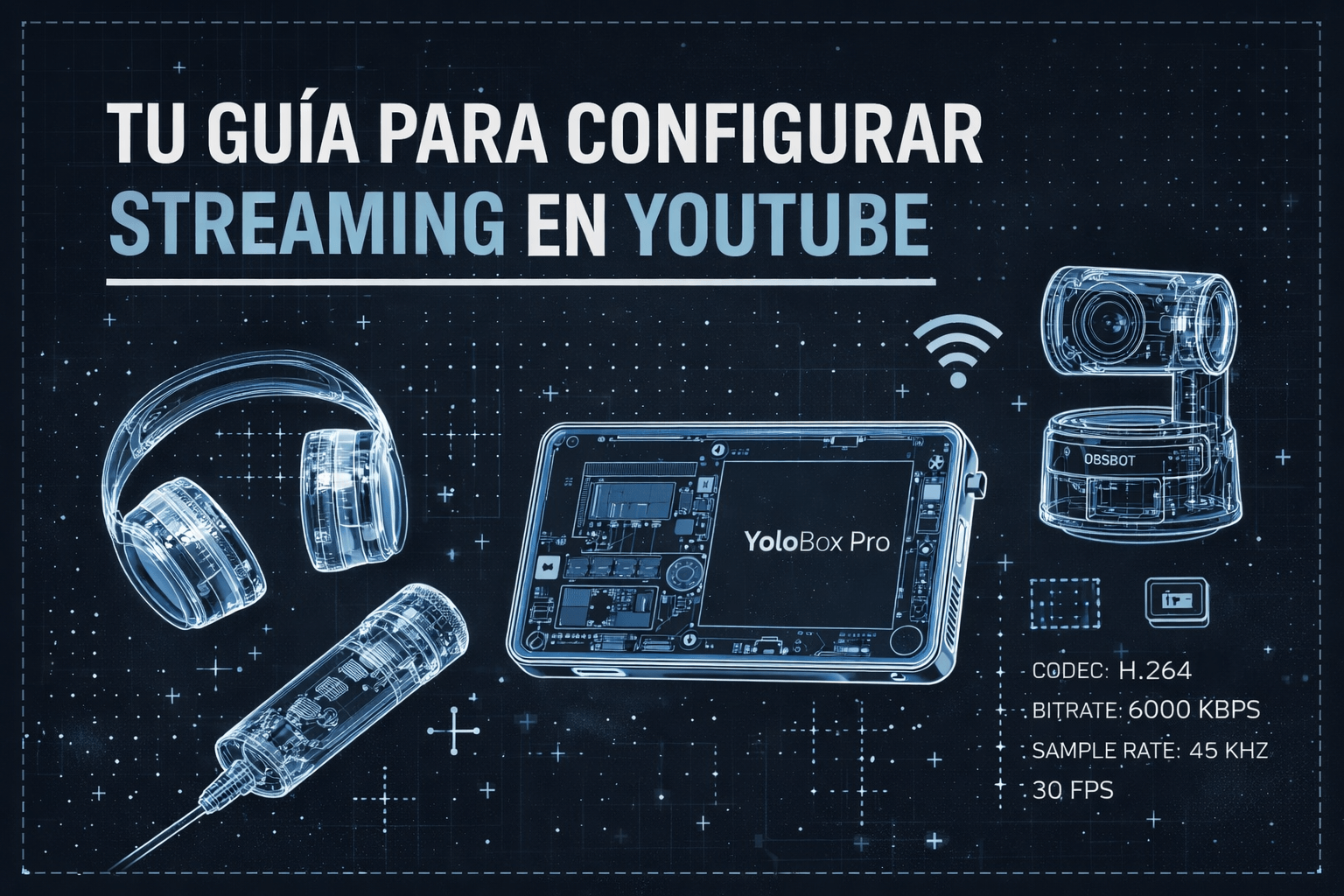
    Aquí tienes una configuración que funciona en la mayoría de los casos:


    VIDEO

    • Resolución: 1920×1080
    • Framerate: 30 fps
    • Codec: H.264
    • Bitrate: 6000–8000 kbps
    • Keyframe interval: 2 segundos

    AUDIO

    • Codec: AAC
    • Bitrate: 128–160 kbps
    • Sample rate: 48 kHz
    • Canales: Stereo

    INTERNET

    • Subida recomendada: 10–15 Mbps estables

    ¿YouTube recomprime tu video?

    Sí. Siempre.

    Pero aquí está la clave:

    Si tu señal de entrada está bien configurada:

    • YouTube mantiene buena calidad
    • La recompression es mínima
    • Se generan versiones adaptativas correctamente

    Tip pro

    Si puedes, transmite con buena calidad desde el origen.

    Ejemplo:
    Si quieres buen 1080p, transmite en 1080p con buen bitrate

    YouTube hará versiones más pequeñas, pero partirá de una mejor base.


    Conclusión

    No necesitas volverte experto en ingeniería para hacer streaming bien.

    Solo necesitas entender esto:

    • Usa H.264
    • Mantén un bitrate equilibrado
    • Prioriza la estabilidad sobre la máxima calidad
    • Configura bien el audio
    • Ten una conexión confiable

    En streaming, una señal estable siempre se ve mejor que una “perfecta” pero inestable.


    CTA Localizado

    En Streaming Tech® ayudamos a creadores, empresas e instituciones en México, CDMX y Latinoamérica a optimizar sus transmisiones para obtener la mejor calidad posible.

    🎛️ ¿No estás seguro si tu configuración está bien?
    Escríbenos (ventas@streamingtech.com.mx / whatsapp: 55 6428 4118 .) y te ayudamos a ajustarla para que tu stream se vea y escuche perfecto.

    Streaming Tech® — Siempre, En Vivo.
  • Qué computadora necesitas para hacer streaming en 2026

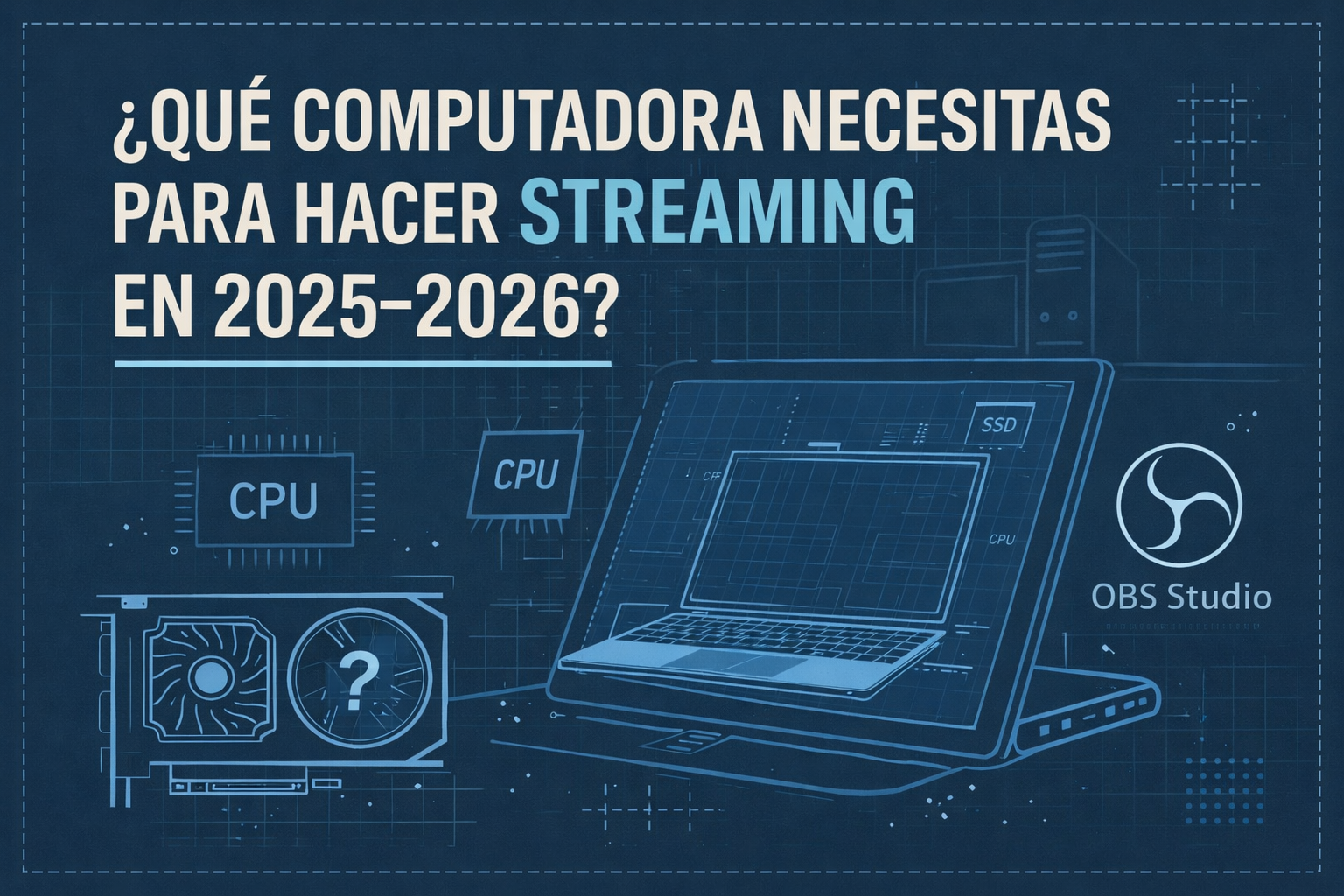
    Qué computadora necesitas para hacer streaming en 2026

    Una de las preguntas más comunes al empezar en streaming es:
    ¿Qué computadora necesito para transmitir en vivo sin problemas?

    Es común pensar que necesitas una máquina carísima, cuando en realidad todo depende de qué tipo de streaming quieres hacer.

    En esta guía te explicamos, de forma clara y sencilla, qué especificaciones necesitas según tu caso, desde setups básicos hasta producciones más avanzadas.

    ¿Qué papel juega la computadora en un streaming?

    La computadora se encarga de:

    • Procesar el video (encoding).
    • Mezclar cámaras, audio y gráficos.
    • Enviar la señal a internet.

    Para poder hacer esto, tu computadora debe de ser capaz de ejecutar software como OBS Studio, vMix, o plataformas en la nuve y de manera general, entre más compleja sea tu transmisión (más fuentes de video, camaras, microfonos, graficos.), más potencia necesitas.

    Nivel 1: Streaming básico.

    Zoom, Teams, clases online, webinars con una cámara, streaming desde escritorio.

    Requisitos recomendados:

    • CPU: Intel i5 / Ryzen 5
    • RAM: 8–16 GB
    • GPU: integrada (suficiente)
    • Almacenamiento: SSD

    Aquí puedes usar:

    Software: OBS Studio
    Cámara: OBSBOT Meet SE / Tiny 2 Lite
    Micrófono: Hollyland

    Nivel 2: Streaming intermedio (multicámara simple)

    Eventos pequeños, iglesias, empresas.

    Requisitos recomendados:

    • CPU: Intel i7 / Ryzen 7
    • RAM: 16–32 GB
    • GPU: dedicada (RTX 3050 o superior)
    • SSD rápido

    Aquí ya puedes:

    Usar múltiples escenas en OBS
    Integrar gráficos
    Manejar 2–3 cámaras

    Nivel 3: Streaming avanzado (producción profesional)

    Eventos grandes, broadcast, producciones multicámara.

    Requisitos recomendados:

    • CPU: Ryzen 9 / Intel i9
    • RAM: 32–64 GB
    • GPU: RTX 3060 / 4070 o superior
    • SSD NVMe

    Aquí puedes:

    Usar vMix o workflows complejos
    Integrar NDI
    Grabar y transmitir al mismo tiempo

    No siempre necesitas una computadora

    Hoy en día existen soluciones que eliminan la necesidad de una PC potente. Puedes utilizar equipo especializado diseñado específicamente para streaming, que en muchos casos resulta más eficiente, estable y fácil de operar.

    Dependiendo del tipo de producción, incluso puede ser una mejor opción que una computadora tradicional, ya que estos equipos están optimizados para manejar video en vivo sin sobrecargar el sistema.

    Algunas opciones recomendadas:

    Esto permite:

    • Reducir la complejidad del setup
    • Disminuir fallas técnicas
    • Obtener resultados profesionales con menos configuración

    ¿Qué afecta más el rendimiento?

    Además del hardware, hay factores clave a tomar en cuenta:

    Calidad de internet (subida)
    Configuración de bitrate
    Resolución (720p vs 1080p vs 4K)
    Número de cámaras
    Uso de overlays y gráficos

    Recuerda que no necesitas “la mejor computadora”, necesitas la computadora correcta para tu tipo de transmisión.

    Para empezar, con un equipo básico es suficiente, lo importante es comnezar, conforme vayas creciendo subes de specs, nosotros te podemos a ayudar a optimizar todo el flujo.

    La clave está en equilibrar inversión y necesidad real.

    En Streaming Tech acompañamos en México, CDMX y toda Latinoamérica a implementar sistemas de transmisión sencillos, confiables y accesibles.

    ¿Quieres transmitir tus con calidad profesional?

    Escribenos a ventas@streamingtech.com.mx donde te ayudamos a elegir la solución de streaming adecuada a tus necesidades, ó por whatsapp: 55 6428 4118 .

    Streaming Tech® — Siempre, En Vivo 🔴

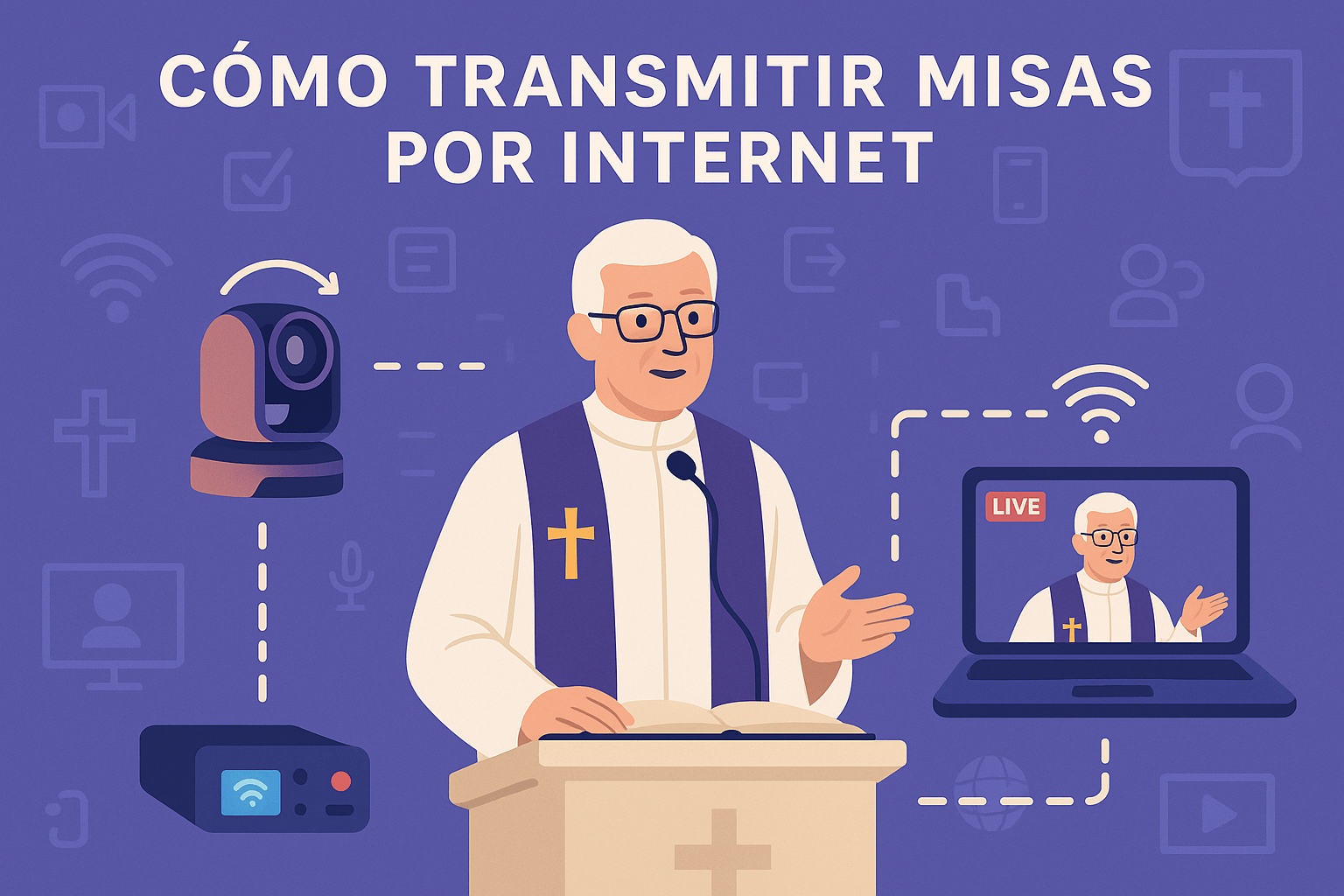
  • Streaming para Iglesias. Cómo transmitir misas y ceremonias religiosas por internet (Guía rápida para iglesias en 2026)

    Streaming para Iglesias. Cómo transmitir misas y ceremonias religiosas por internet (Guía rápida para iglesias en 2026)

    En los últimos años, miles de iglesias han comenzado a transmitir sus misas y celebraciones por internet. Esto no solo ayuda a quienes no pueden asistir presencialmente: también permite llegar a comunidades más amplias, adultos mayores, personas hospitalizadas, familias en otras ciudades y fieles que desean mantenerse conectados con su comunidad espiritual.

    La buena noticia es que no necesitas una producción de televisión para transmitir tus misas.
    Con un buen equipo básico y una configuración correcta, cualquier iglesia puede hacerlo con calidad profesional.

    En esta guía rápida te explicamos, paso a paso, qué necesitas y cómo configurarlo, utilizando soluciones accesibles, confiables y fáciles de instalar.


    ¿Qué necesito para transmitir una misa?

    Toda transmisión en vivo, sin importar si es desde una parroquia pequeña o una catedral, requiere tres elementos clave:


    1. Una cámara (o varias)

    Para iglesias, las cámaras PTZ y las cámaras con auto-seguimiento son ideales porque:

    • Se controlan a distancia (sin necesidad de un camarógrafo).
    • Permiten acercamientos al altar, coro o púlpito.
    • Se integran de manera discreta sin estorbar a los feligreses.

    👉 Recomendaciones:


    2. Un sistema de audio

    Puedes elegir entre:

    • Micrófonos inalámbricos Hollyland Lark M2 / M2S / Lark Max 2
    • O conectar directamente la salida de audio de la consola de sonido de la iglesia

    Un buen audio hace una diferencia enorme para quienes ven la misa desde casa.


    3. Un equipo para mezclar y transmitir

    Dependiendo del tamaño de tu templo:

    Para iglesias pequeñas:

    YoloBox Pro / YoloBox Ultra (todo en uno, sin necesidad de computadora)

    Para iglesias medianas a grandes:

    Roland V-1HD+ o Blackmagic ATEM Mini Pro/ISO
    ✔ Laptop con OBS Studio


    🙌 Configuración recomendada según el tamaño de tu iglesia

    Iglesia pequeña (capilla o salón)

    • 1 cámara OBSBOT Tail Air o Meet SE
    • 1 micrófono Lark M2
    • YoloBox o computadora con OBS
    • Internet: 10 Mbps de subida

    Calidad: Muy buena
    Instalación: 15 minutos


    Iglesia mediana (parroquia típica)

    • 1 o 2 cámaras PTZ o Tail Air
    • ATEM Mini Pro o YoloBox Ultra
    • Micrófono Lark Max 2 o salida de consola
    • Internet: 15–20 Mbps de subida

    Ventaja: Cambia entre altar, coro y púlpito sin mover nada.


    Iglesia grande o catedral

    • 2–3 cámaras PTZ en columnas o techos
    • Switcher Roland o ATEM Mini Extreme ISO
    • Integración con audio profesional
    • Opcional: NDI para largas distancias

    Ventaja: Producciones estables, limpias y discretas.


    🙏 Cómo transmitir tu misa paso a paso

    1. Conecta la cámara al switcher o YoloBox

    HDMI, SDI o NDI según tu instalación.

    2. Conecta el audio

    Micrófono inalámbrico → switcher
    o
    Salida de audio principal → switcher/computadora

    3. Agrega gráfica básica

    En OBS o YoloBox puedes incluir:

    • Nombre de la parroquia
    • Lecturas del día
    • Cánticos
    • Avisos importantes

    4. Selecciona tus plataformas

    Las más usadas por iglesias en México y Latinoamérica:

    • Facebook Live
    • YouTube
    • Vimeo (para acceso privado)
    • Zoom (para grupos pequeños)

    5. Presiona “Transmitir”

    Tu misa queda disponible en tiempo real y también como grabación para quienes no pudieron verla.


    🌍 Beneficios de transmitir tus misas en línea

    ✔ Apoyo a adultos mayores y enfermos
    ✔ Mayor alcance a familias fuera de la ciudad
    ✔ Evangelización moderna
    ✔ Archivo de misas importantes
    ✔ Fortalece la cercanía con la comunidad


    En Streaming Tech acompañamos a iglesias en México, CDMX y toda Latinoamérica a implementar sistemas de transmisión sencillos, confiables y accesibles.

    💬 ¿Quieres transmitir tus misas con calidad profesional?

    Escribenos a ventas@streamingtech.com.mx donde te ayudamos a elegir la cámara, el audio y la solución de streaming, ó por whatsapp: 55 6428 4118 .

    Streaming Tech® — Siempre, En Vivo 🔴

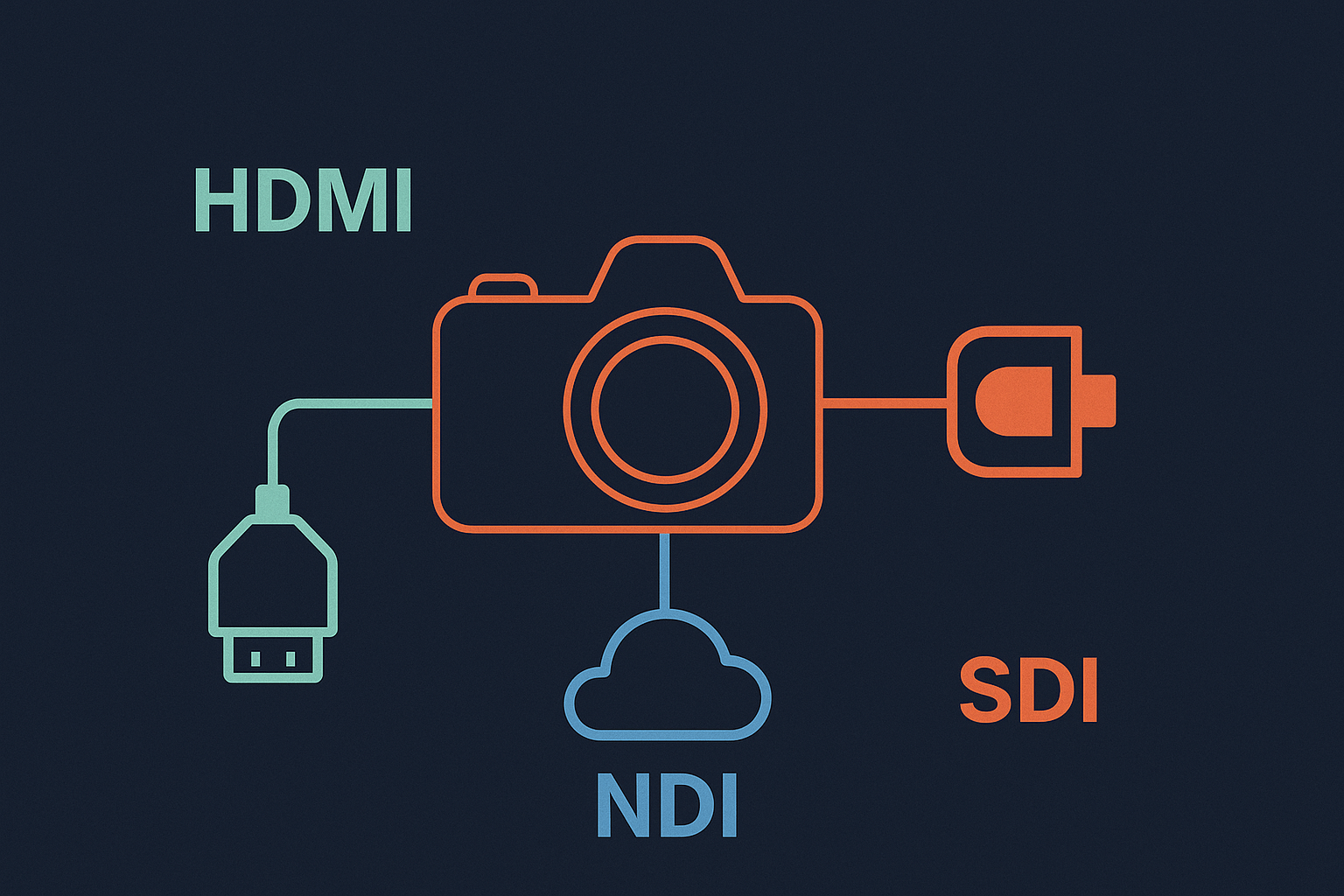
  • NDI vs HDMI vs SDI: qué conexión te conviene para tu flujo de trabajo

    NDI vs HDMI vs SDI: qué conexión te conviene para tu flujo de trabajo

    Si estás montando tu propio estudio o mejorando tu setup de streaming, probablemente te hayas encontrado con tres siglas que parecen hablar otro idioma: NDI, HDMI y SDI.
    Cada una sirve para transmitir video, pero lo hacen de maneras muy distintas y elegir la correcta puede ahorrarte muchos dolores de cabeza.

    En este artículo te explicamos sus diferencias, ventajas y cuándo usar cada una según tu tipo de producción.


    HDMI: el estándar más común

    El HDMI (High-Definition Multimedia Interface) es el conector que todos conocemos. Lo usan cámaras, monitores, consolas y hasta televisores.

    Ventajas:

    • Alta calidad de imagen (hasta 4K).
    • Muy fácil de encontrar y económico.
    • Ideal para setups pequeños o semiportátiles.

    Desventajas:

    • El cableado no puede ser muy largo (máximo 10–15 metros antes de perder señal).
    • No está diseñado para ambientes profesionales o eventos en vivo con movimiento constante.

    Ideal para:
    Creadores individuales, podcasts, y producciones en estudio donde el equipo está cerca.


    SDI: el estándar profesional

    El SDI (Serial Digital Interface) es la conexión usada en televisión, cine y eventos profesionales. Usa cables coaxiales con conectores BNC, diseñados para resistir.

    Ventajas:

    • Transmisión estable a largas distancias (hasta 100 metros o más).
    • Conectores firmes, ideales para uso rudo.
    • Soporta video sin compresión (ideal para broadcast).

    Desventajas:

    • Equipos más costosos.
    • Menos común en cámaras de consumo o semi-pro.

    Ideal para:
    Productoras, estudios de televisión, eventos en vivo y montajes fijos con cableado largo.


    NDI: el futuro del video sobre red

    NDI (Network Device Interface) es una tecnología que permite enviar video a través de redes IP (Ethernet o WiFi) sin necesidad de cables de video tradicionales.

    Ventajas:

    • No necesitas cables HDMI o SDI: usa la red existente.
    • Permite enviar video, audio y control por el mismo cable.
    • Ideal para entornos colaborativos o producciones distribuidas.
    • Soporta baja latencia (NDI|HX2 y HX3) y calidad broadcast.

    Desventajas:

    • Depende completamente de la calidad de la red.
    • Requiere configuración más avanzada (IP, switches, etc.).

    Ideal para:
    Productoras modernas, flujos híbridos, setups con PTZs, y estudios que usan software como vMix, OBS, TriCaster o Vizrt.


    ⚙️ Comparativa rápida

    CaracterísticaHDMISDINDI
    Tipo de señalDigital (cable directo)Digital (profesional coaxial)IP / red (Ethernet/WiFi)
    Distancia máxima~15 m100+ mIlimitada (red o internet)
    CostoBajoMedio–altoMedio – (depende de red)
    CalidadExcelenteExcelenteExcelente (depende del bitrate/red)
    Facilidad de usoMuy altaAltaMedia (requiere red estable)
    Ideal paraEstudios pequeñosProducciones grandesFlujos híbridos y remotos

    Conclusión

    No existe una conexión “mejor” que otra, sino la que mejor se adapte a tu flujo de trabajo.

    • Si estás empezando y trabajas a corta distancia → HDMI.
    • Si necesitas estabilidad y distancia en producciones grandes → SDI.
    • Si tu flujo es moderno, flexible y conectado a red → NDI.

    El futuro del video va claramente hacia soluciones IP como NDI, donde el video, el audio y los datos viajan juntos.


    En Streaming Tech® 2025 trabajamos con flujos HDMI, SDI y NDI para cualquier tipo de proyecto.


    ¿Quieres saber cuál te conviene más?

    Escribenos y te ayudamos a diseñar el sistema perfecto para tu estudio o transmisión. ventas@streamingtech.com.mx ó por whatsapp: 55 6428 4118 .

    Streaming Tech® — Siempre, En Vivo 🔴

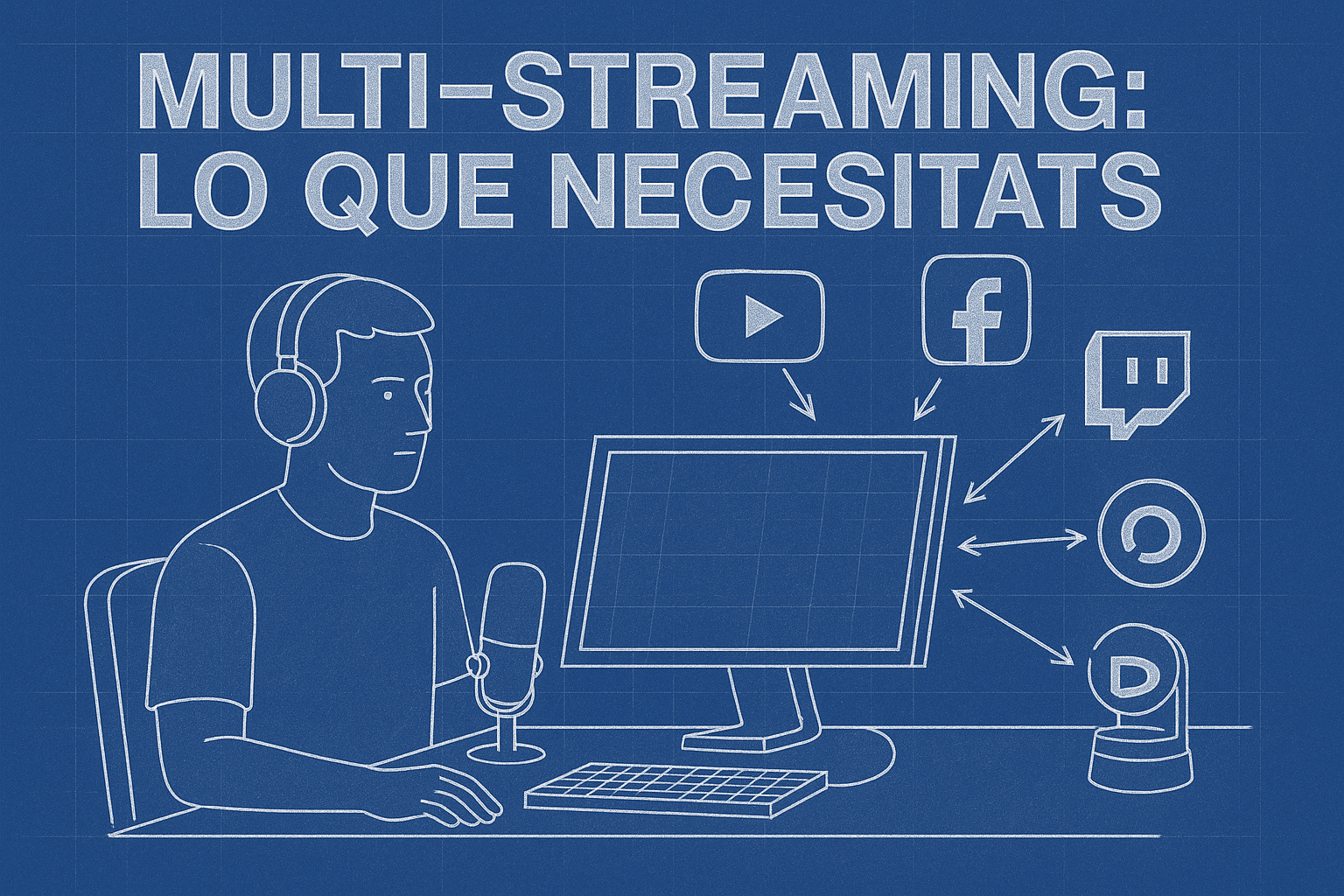
  • Cómo transmitir en vivo en múltiples plataformas al mismo tiempo

    Cómo transmitir en vivo en múltiples plataformas al mismo tiempo

    Antes, cuando querías transmitir en vivo, tenías que elegir: ¿YouTube, Facebook o Twitch? Hoy en día eso ya no es necesario. Gracias al multistreaming, puedes estar en todas al mismo tiempo y multiplicar tu alcance sin complicarte.

    En este artículo te contamos cómo hacerlo, qué opciones existen y qué equipo o software necesitas para empezar a transmitir en múltiples plataformas en 2025.

    ¿Qué es el multistreaming?

    El multistreaming es la capacidad de enviar tu transmisión en vivo a varias plataformas simultáneamente. Por ejemplo:

    • YouTube + Facebook Live.
    • Twitch + TikTok + Instagram Live.
    • O incluso transmisiones privadas en Zoom o Teams mientras sales al aire en redes.

    Opciones para hacer multistreaming en 2025

    1. Usando software de streaming (OBS + plugins o Restream)

    • OBS Studio: gratuito y con soporte para plugins de multistreaming.
    • Restream.io o StreamYard: servicios en la nube que duplican tu señal y la envían a varias plataformas.
    • Ventaja: no necesitas hardware adicional.
    • Desventaja: consumes más ancho de banda si envías varias señales desde tu PC.

    2. Usando hardware dedicado (YoloLiv / Atem Mini + Encoder externo)

    • YoloLiv YoloBox Ultra: transmite a múltiples plataformas directamente desde el dispositivo.
    • Blackmagic Atem Mini Extreme: combinado con un encoder (o Restream), puedes sacar señal multicámara a la nube y distribuirla.
    • Ventaja: más estabilidad, no dependes tanto de la computadora.
    • Ideal para productoras, iglesias y empresas.

    3. Soluciones híbridas

    • Usar OBS Studio para personalizar overlays + YoloLiv para enviar a varias redes.
    • O Roland VR-Series para producción + un servicio en la nube para distribución.

    Esto permite flexibilidad y escalabilidad según el evento.


    ¿Qué debo considerar antes de hacer multistreaming?

    • Compatibilidad de plataformas: TikTok e Instagram a veces requieren configuraciones específicas.
    • Interacción: estar en varias redes significa más audiencia, pero también más chats que atender.
    • Internet de subida: te dejamos una tabla a tomar encuenta dependiendo lo que vayas a transmitir.
    • Siempre deja un margen: del 30–40% libre en tu conexión de subida para evitar cortes por fluctuaciones de red.
    ResoluciónBitrate recomendado (por stream)Subida mínima (1 plataforma)Subida mínima (2–3 plataformas directas)Subida mínima con Restream/StreamYard*
    720p HD3–5 Mbps5 Mbps8–12 Mbps5 Mbps
    1080p Full HD5–8 Mbps8–10 Mbps12–20 Mbps8–10 Mbps
    1440p (2K)10–15 Mbps15 Mbps25–35 Mbps15 Mbps
    2160p (4K UHD)20–35 Mbps25–50 Mbps40–70 Mbps25–50 Mbps

    *Cuando usas servicios en la nube (Restream, StreamYard, YoloBox Ultra), solo subes una señal y la plataforma la distribuye.


    El multistreaming ya no es exclusivo de grandes televisoras. Hoy en día, con herramientas como OBS, Restream, Atem Mini o YoloLiv, cualquiera puede transmitir a varias plataformas al mismo tiempo de forma sencilla y accesible.

    Es la manera perfecta de maximizar tu alcance sin duplicar esfuerzo.

    En Streaming Tech® te ayudamos a configurar el setup ideal para tu proyecto, ya sea con software gratuito como OBS, soluciones en la nube como Restream, o hardware profesional como YoloLiv y Atem Mini.

    ¿Quieres llevar tu transmisión a todas partes al mismo tiempo?

    Escribenos y lo armamos contigo.  ventas@streamingtech.com.mx ó por whatsapp: 55 6428 4118 .

    Streaming Tech® — Siempre, En Vivo 🔴

  • Tendencias en Streaming 2026: lo que viene en tecnología en vivo

    Tendencias en Streaming 2026: lo que viene en tecnología en vivo

    El streaming ya no es una novedad: es parte de nuestra vida cotidiana. Desde gamers en Twitch, hasta empresas transmitiendo webinars, pasando por conciertos en vivo, todos quieren estar “siempre, en vivo”.

    Pero la tecnología avanza rápido y lo que funcionaba hace dos años hoy ya se siente limitado. En este artículo repasamos las tendencias clave en streaming para 2026, y cómo puedes aprovecharlas para estar un paso adelante.Introducción

    1. Inteligencia artificial integrada

    La IA ya está en cámaras, micrófonos y software.

    • Cámaras como las OBSBOT incluyen tracking automático que sigue al presentador sin operador.
    • Micrófonos como el Hollyland Lark Max 2 usan IA para cancelar ruido.
    • En software, OBS Studio y plataformas de streaming ya soportan plugins impulsados por IA para mejorar calidad de video y audio en tiempo real.

    Por qué importa: menos equipo humano, más automatización.


    2. Producción remota e híbrida

    Cada vez más productoras trabajan con equipos distribuidos: un operador en CDMX, otro en Monterrey y un cliente en Madrid.

    • Los Switchers de viedo como el Atem Mini Extreme pueden conectarse a plataformas de control remoto.
    • YoloBox Ultra transmite a múltiples plataformas al mismo tiempo.

    Por qué importa: los eventos híbridos (presenciales + online) son el estándar en 2026.


    3. Video en vertical y multiplataforma

    Antes se pensaba en formato 16:9. Hoy, el contenido en vertical (9:16) es obligatorio.

    • Plataformas como TikTok, Reels y Shorts impulsan el formato.
    • Los equipos modernos permiten grabar en dual mode (horizontal y vertical) al mismo tiempo.

    Por qué importa: un mismo evento puede generar contenido para todas las plataformas en minutos.


    4. Portabilidad total

    Las soluciones todo-en-uno como Yololiv están reemplazando setups grandes.

    • Switcher, encoder, monitor y transmisión en un solo equipo.
    • Ideal para freelancers, escuelas e iglesias.

    Por qué importa: no necesitas una camioneta llena de racks, solo una mochila.


    5. Experiencias inmersivas y realidad aumentada

    Las transmisiones en vivo empiezan a integrar gráficos interactivos y RA.

    • Sobreimpresiones con datos en tiempo real.
    • Experiencias para deportes, conciertos y e-learning.

    Por qué importa: engancha a la audiencia y diferencia tu transmisión del resto.


    El streaming en 2026 se define por tres palabras: IA, portabilidad y multiplataforma (y tal vez automatización). La tecnología sigue democratizándose: hoy puedes tener una producción que antes requería un estudio entero, usando equipos accesibles y fáciles de operar.

    ¿Quieres llevar tus transmisiones al siguiente nivel?

    Escribenos a  ventas@streamingtech.com.mx ó por whatsapp: 55 6428 4118 y te ayudamos a armar un setup listo para el futuro..

    Streaming Tech® — Siempre, En Vivo 🔴

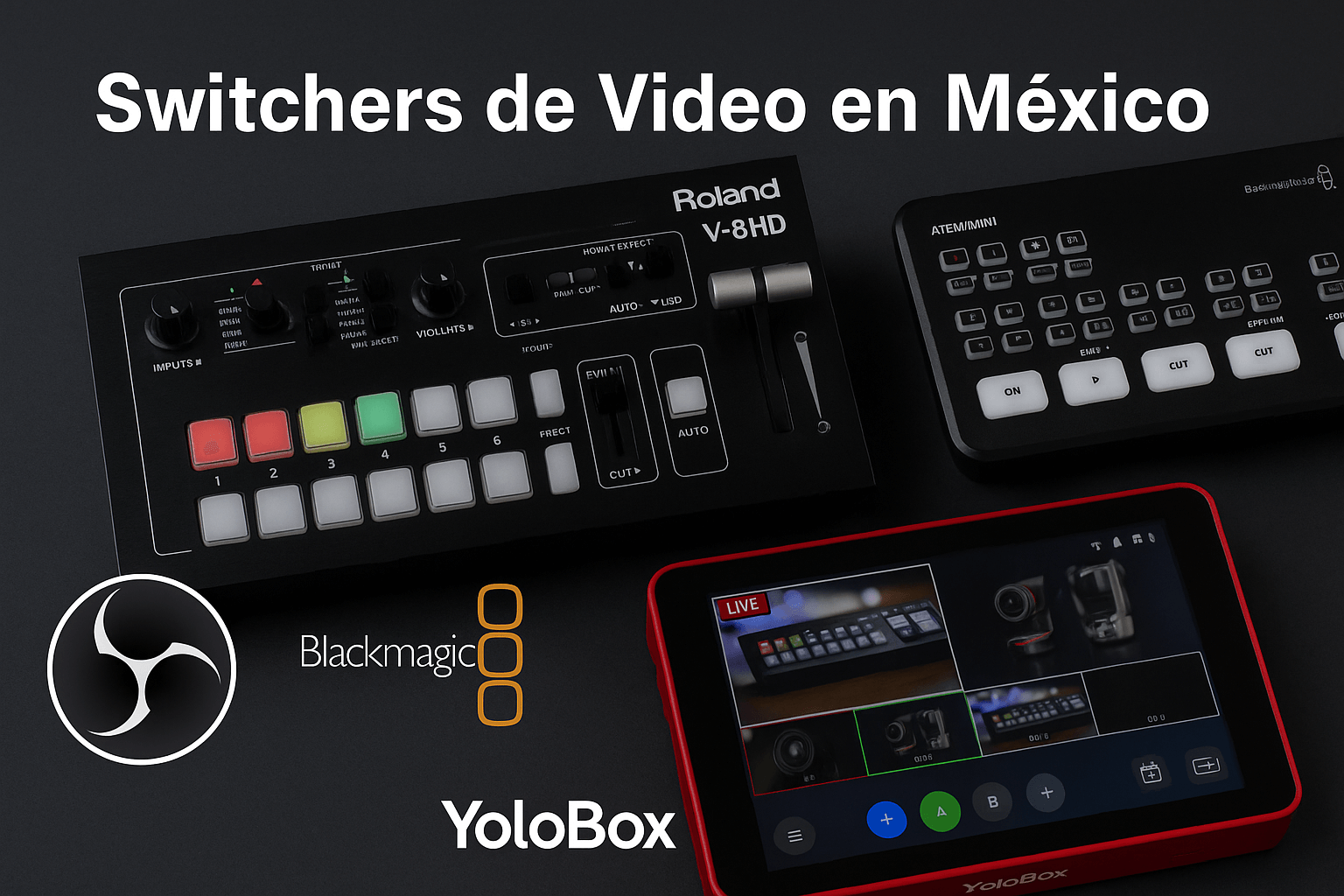
  • Switchers de Video para Streaming en 2025: Atem Mini, Roland, Yololiv y OBS Studio

    Switchers de Video para Streaming en 2025: Atem Mini, Roland, Yololiv y OBS Studio

    Si estás pensando en hacer streaming en 2025, una de las decisiones más importantes es cómo vas a manejar tus fuentes de video. Ahí entran en juego los switchers de video, equipos (o softwares) que permiten cambiar entre cámaras, añadir gráficos o mezclar señales en vivo.

    En este artículo nos enfocamos exclusivamente en switchers de video: desde opciones profesionales como el Atem Mini de Blackmagic, los robustos modelos de Roland, hasta soluciones todo-en-uno como Yololiv, y por supuesto el clásico OBS Studio, el software gratuito más usado en todo el mundo.

    Ya sea que quieras transmitir en YouTube, Facebook Live, Twitch o webinars privados, estos switchers te darán el control que necesitas para elevar tu producción.


    Atem Mini: el favorito de los creadores serios

    El Atem Mini de Blackmagic Design se ha vuelto un estándar en producciones pequeñas y medianas. Con varias entradas HDMI, transiciones limpias y calidad broadcast, es perfecto para:

    • Webinars y conferencias.
    • Clases en línea o educación híbrida.
    • Producciones creativas con varias cámaras.

    Roland: calidad profesional en escenarios exigentes

    La línea de switchers Roland V-Series (como el Roland V-1HD+ o el V-8HD) se ha posicionado como una de las más confiables para eventos en vivo, conciertos y corporativos.

    • Entradas múltiples con soporte para audio y video sincronizado.
    • Controles físicos intuitivos para operación en directo.
    • Funciones avanzadas de mezcla y efectos.

    Roland es ideal si buscas un switcher robusto, duradero y orientado a producciones en vivo más grandes, donde la confiabilidad es crítica.


    Yololiv: todo en uno y portátil

    La serie YoloBox de Yololiv es una de las opciones más prácticas de 2025.

    • Pantalla táctil para controlar todo.
    • Varias entradas de cámara y gráficos integrados.
    • Transmisión directa sin necesidad de computadora.

    Está pensada para eventos móviles, iglesias, escuelas y freelancers que buscan practicidad y velocidad.


    OBS Studio: la opción gratuita y personalizable

    Aunque es software y no hardware, OBS Studio sigue siendo uno de los switchers de video más poderosos.

    • 100% gratuito y de código abierto.
    • Compatible con overlays, transiciones y múltiples escenas.
    • Con plugins, se convierte en una herramienta tan robusta como equipos de miles de dólares.

    Es ideal para gamers, podcasters y creadores de contenido que transmiten desde PC o laptop.


    ¿Cuál elegir?

    • Si buscas calidad broadcast y múltiples cámaras → Atem Mini.
    • Si necesitas robustez para eventos en vivo grandes → Roland.
    • Si prefieres todo en un solo dispositivo portátil → Yololiv.
    • Si recién comienzas y quieres algo gratuito y flexible → OBS Studio.

    Streaming Tip: puedes combinar OBS con un switcher fisico como Atem Mini, Roland o Yololiv para tener lo mejor de ambos mundos.


    Separa un stream casero de una producción de nivel broadcast.

    ¿Quieres que te ayudemos a elegir el mejor equipo para tus necesidades y presupuesto?

    En Streaming Tech trabajamos a diario con equipos de streaming como Atem Mini, Roland, Yololiv y OBS. Escribenos a 📩 ventas@streamingtech.com.mx ó por whatsapp: 55 6428 4118 y te ayudamos a elegir el ideal para tu proyecto.

    Streaming Tech® 2025 — Siempre, En Vivo 🔴