
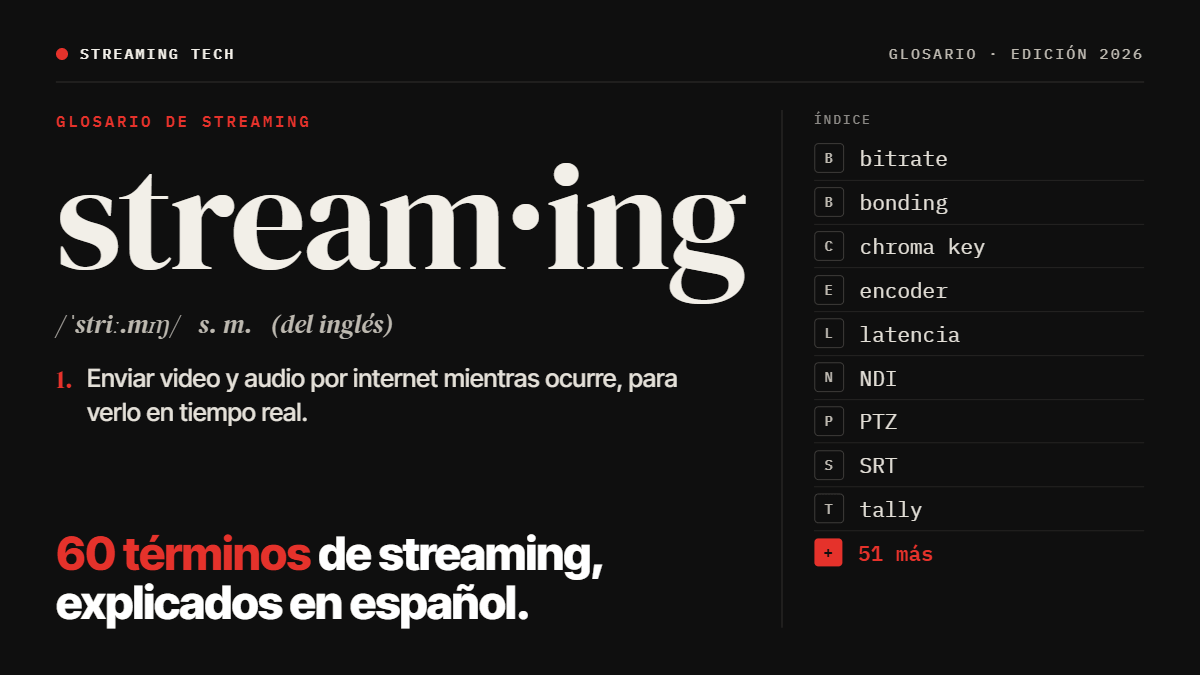
El streaming tiene su propio idioma, pero la mayoría de los términos se entienden en una línea. En este glosario explicamos 60 términos de transmisión en vivo y producción de video, agrupados por tema, con un ejemplo de cuándo te los vas a encontrar.
Es para quien empieza a transmitir misas, clases, podcasts, eventos o lives, y para quien tiene que hablar con un proveedor y no quiere perderse. Si buscas un término específico, usa Ctrl + F (o “Buscar en la página” en tu celular).
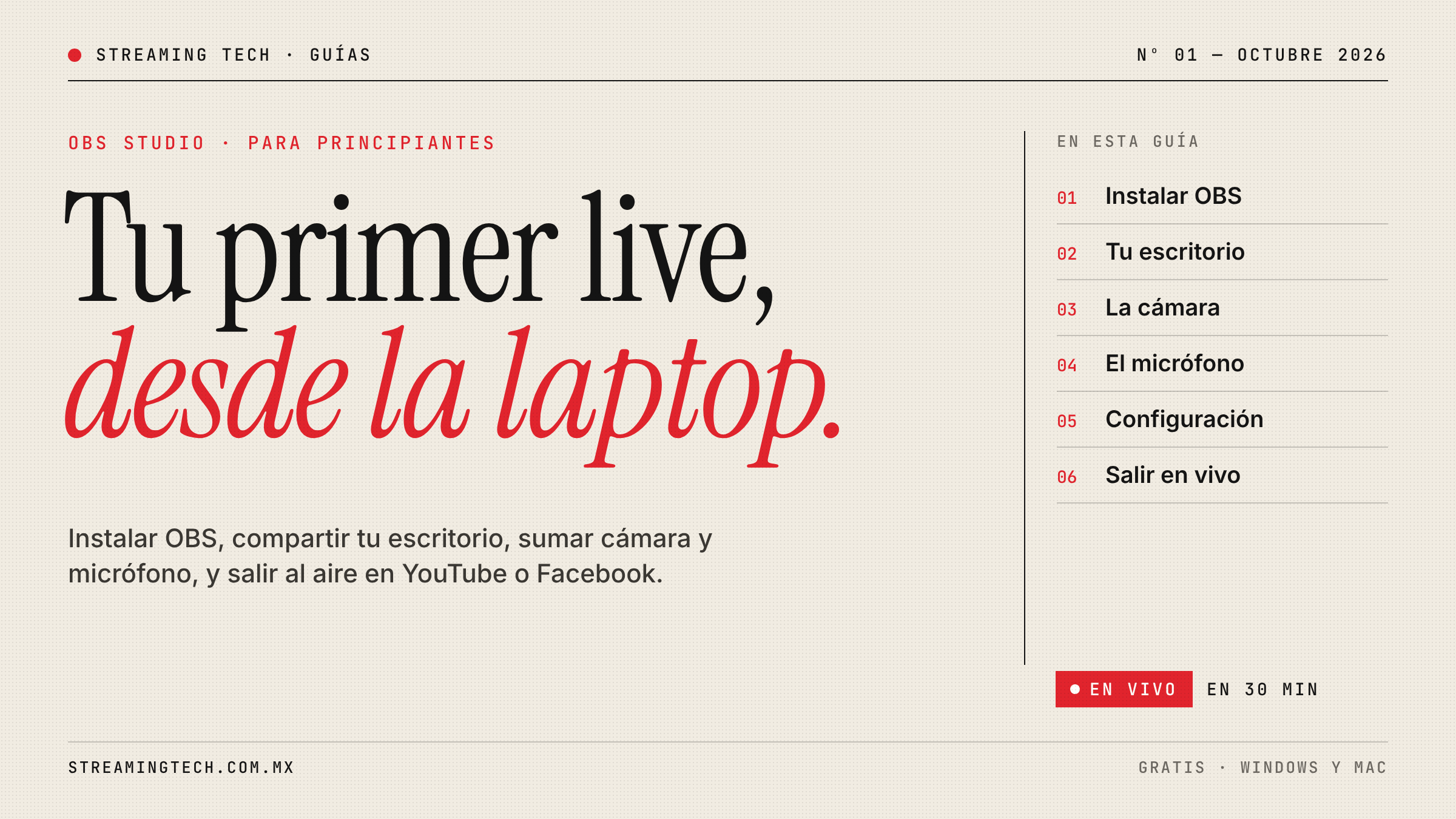
Si después de leer necesitas configurar tu transmisión paso a paso, consulta nuestra guía básica de streaming para YouTube.
Conceptos básicos de transmisión
Streaming (transmisión en vivo)
El streaming es enviar video y audio por internet mientras ocurre, para que la audiencia lo vea en tiempo real. También se usa para el video bajo demanda, como Netflix, pero en este glosario nos referimos al envío en vivo.
Live
Un live es una transmisión en vivo en redes sociales, como un Facebook Live, un Instagram Live o un live de TikTok. Es el nombre coloquial del streaming en plataformas sociales.
Encoder (codificador)
El encoder convierte la señal de tus cámaras en un archivo de video comprimido que se puede enviar por internet. Puede ser un programa, como OBS Studio, o un equipo dedicado, como un YoloBox o un ATEM Mini Pro.
En la práctica: si ya tienes una computadora con buen procesador, OBS Studio es gratis. Un encoder dedicado conviene cuando no quieres que la transmisión dependa de una computadora, por ejemplo un switcher con encoder integrado como el ATEM Mini Pro.
Codec
El codec es el método de compresión que usa el encoder. Los más comunes son H.264, el más compatible, y H.265 (HEVC), que logra la misma calidad con menos datos.
Bitrate (tasa de bits)
El bitrate es la cantidad de datos por segundo que envías, medida en kbps o Mbps. A mayor bitrate, mejor calidad, pero también necesitas más velocidad de subida. Para 1080p en YouTube se suele usar entre 4,500 y 9,000 kbps.
Latencia
La latencia es el retraso entre lo que pasa frente a la cámara y lo que ve tu audiencia. En YouTube puede ir de 2 a 30 segundos según el modo que elijas. Importa cuando hay interacción en vivo, como preguntas del público.
Clave de transmisión (stream key)
La clave de transmisión es un código privado que la plataforma te da para que tu encoder sepa a qué canal enviar el video. Quien la tenga puede transmitir en tu canal, así que no la compartas.
URL del servidor
La URL del servidor es la dirección a la que tu encoder envía el video, por ejemplo rtmp://a.rtmp.youtube.com/live2. Se usa junto con la clave de transmisión.
Multistreaming (transmisión simultánea)
El multistreaming es transmitir a varias plataformas al mismo tiempo, como YouTube y Facebook. Se hace con un servicio como Restream o con equipos que lo permiten de forma nativa. Más detalle en nuestra guía de multistreaming.
En la práctica: Restream tiene un plan gratuito con límites, suficiente para empezar. Si transmites seguido a tres o más plataformas, conviene un equipo que lo haga sin servicio externo, como el YoloBox.
Transmisión no listada
Una transmisión no listada solo la puede ver quien tiene el enlace; no aparece en búsquedas ni en tu canal. Es útil para eventos privados, como festivales escolares o reuniones de empresa.
Video: resolución, cuadros y calidad
Resolución
La resolución es la cantidad de píxeles de la imagen. Las más comunes son 720p (1280 × 720), 1080p o Full HD (1920 × 1080) y 4K o UHD (3840 × 2160). Para transmitir misas, clases o eventos, 1080p es el estándar.
FPS (cuadros por segundo)
Los FPS son cuántas imágenes por segundo tiene el video. 30 fps es suficiente para misas, clases y entrevistas; 60 fps se nota en deportes y videojuegos, donde hay mucho movimiento.
Relación de aspecto
La relación de aspecto es la proporción entre el ancho y el alto de la imagen. YouTube y Facebook usan 16:9 (horizontal); TikTok, Reels y Shorts usan 9:16 (vertical).
Video vertical
El video vertical es el formato 9:16 que usan TikTok, Instagram y YouTube Shorts. Para transmitir en vertical y horizontal a la vez necesitas un equipo o software que genere las dos salidas, como el YoloBox Ultra.
HDR
El HDR (alto rango dinámico) muestra más detalle en las zonas muy claras y muy oscuras de la imagen. Es útil en escenas con mucho contraste, como un altar iluminado en una iglesia oscura.
Balance de blancos
El balance de blancos ajusta la cámara para que el blanco se vea blanco con cualquier tipo de luz. Si tus cámaras tienen balances distintos, una toma se verá amarilla y otra azul.
Exposición
La exposición es qué tan clara u oscura se ve la imagen. Depende de la apertura, la velocidad de obturación y la ganancia (ISO) de la cámara.
Ganancia (ISO)
La ganancia aumenta artificialmente la luz de la imagen. Sirve en lugares oscuros, pero si la subes demasiado aparece ruido, es decir, puntitos o granulado en el video.
Chroma key (pantalla verde)
El chroma key reemplaza un fondo de un color, normalmente verde, por otra imagen o video. Necesita un fondo liso y bien iluminado, sin sombras ni arrugas.
En la práctica: la tela verde es lo más barato; lo que hace que funcione es la iluminación pareja. Calcula al menos dos luces LED para el fondo, además de la luz de la persona. Es común en estudios de podcast, clases en línea y noticieros.
Conexiones y señales
HDMI
El HDMI es el cable de video más común en cámaras, computadoras y pantallas. Es económico y fácil de usar, pero solo es confiable hasta unos 10 a 15 metros sin un extensor.
SDI
El SDI es la conexión de video profesional. Usa un cable coaxial con conector BNC que se asegura con giro y transmite señal estable hasta 100 metros o más. Lo usan las cámaras de broadcast.
NDI
El NDI es un protocolo para enviar video por la red de datos (cable Ethernet) en lugar de cables de video. Permite conectar cámaras, computadoras y switchers que estén en la misma red local.
NDI HX
El NDI HX es una versión comprimida del NDI que usa menos ancho de banda. Es común en cámaras PTZ y webcams avanzadas. Comparamos HDMI, SDI y NDI en esta guía.
Capturadora
Una capturadora convierte la señal HDMI o SDI de una cámara en una señal que la computadora reconoce como webcam. Es necesaria para usar una cámara profesional en OBS, Zoom o Teams.
En la práctica: la necesitas para usar una cámara de video o fotográfica en OBS o Zoom. Si usas un ATEM Mini, no la necesitas: el ATEM también funciona como capturadora.
Convertidor
Un convertidor cambia una señal de un formato a otro, por ejemplo de HDMI a SDI para llevar video a larga distancia, o de SDI a HDMI para conectarlo a una pantalla.
Video inalámbrico
El video inalámbrico envía la señal de la cámara al switcher por radio, sin cables. Un transmisor va en la cámara y un receptor en el switcher. Es útil en eventos con gente, procesiones o escenarios grandes.
En la práctica: lo recomendamos para procesiones, bodas, escenarios grandes y lugares donde no se pueden tender cables. Un sistema como el Hollyland Mars 4K alcanza unos 150 metros con línea de vista, suficiente para la mayoría de templos, patios y salones.
PoE (Power over Ethernet)
El PoE lleva energía y datos por el mismo cable de red. Una cámara PTZ con PoE se instala con un solo cable, sin enchufe aparte.
Tally
El tally es la luz que indica qué cámara está al aire. Le avisa al presentador a qué cámara mirar y al camarógrafo que no mueva su toma.
Equipo de producción
Switcher (mezclador de video)
El switcher permite cambiar entre varias cámaras y fuentes durante la transmisión, como hace un director de TV. Ejemplos: ATEM Mini, Roland V-1HD o YoloBox. Comparamos los más usados en esta guía de switchers.
En la práctica: para 2 a 4 cámaras, el ATEM Mini Pro es la opción más común. Si necesitas más entradas o más estabilidad para eventos, los switchers Roland están un escalón arriba.
Equipo todo en uno
Un equipo todo en uno reúne switcher, encoder, monitor y grabador en un solo aparato, sin computadora. El YoloBox es el ejemplo más conocido. Es ideal para quien no tiene un técnico de planta.
En la práctica: conviene en parroquias, escuelas y empresas donde opera un voluntario o personal no técnico. El YoloBox Pro cubre la mayoría de los casos; el YoloBox Ultra agrega una cuarta entrada HDMI, transmisión vertical y bonding.
Cámara PTZ
Una cámara PTZ (pan, tilt, zoom) se mueve y hace zoom por control remoto. Una sola persona puede operar varias desde un control o una app. Es muy común en iglesias y auditorios. Más en nuestra guía de cámaras PTZ.
En la práctica: hay cámaras PTZ para salas de juntas y modelos profesionales con NDI y zoom de 20x o más; la diferencia de precio entre unas y otras es grande. Para una parroquia mediana recomendamos 2 cámaras con zoom de al menos 20x, para tomar el altar desde el fondo del templo.
Seguimiento por IA (auto tracking)
El seguimiento por IA hace que la cámara siga sola a una persona mientras se mueve. Lo tienen cámaras como la OBSBOT Tail 2 y es útil cuando no hay camarógrafo.
En la práctica: es útil en clases, conferencias y predicaciones donde alguien camina por el escenario. La OBSBOT Tail Air es la opción de entrada; la Tail 2 es el modelo superior, con zoom óptico y NDI.
Multiview
El multiview es una pantalla dividida que muestra todas las cámaras y la salida al aire al mismo tiempo. Le permite al operador ver qué toma sigue antes de cambiarla.
Preview y program
Preview es la toma que tienes preparada; program es la que está al aire. En un switcher eliges la siguiente toma en preview y luego la pasas a program con un corte o una transición.
Grabación ISO
La grabación ISO guarda cada cámara por separado, además de la mezcla final. Sirve para reeditar el evento después con otras tomas.
Repetición instantánea (replay)
La repetición instantánea permite volver a mostrar una jugada o un momento, a veces en cámara lenta. Es típica de transmisiones deportivas.
Intercom
El intercom es un sistema de comunicación por audífonos entre el director y los camarógrafos. Evita gritos y señas durante el evento.
No-break (UPS)
El no-break es una batería que mantiene encendidos los equipos si se va la luz. Para streaming, conecta al menos el módem, la computadora o el switcher.
En la práctica: para un módem, un switcher y una computadora, un no-break de 1,000 a 1,500 VA suele alcanzar. Un apagón de un segundo basta para cortar la transmisión, así que es de las compras más baratas que más problemas evitan.
Audio
Consola (mezcladora de audio)
La consola junta y ajusta el volumen de todos los micrófonos e instrumentos. En iglesias y auditorios, lo ideal es tomar el audio de la transmisión directamente de la consola.
Micrófono de solapa (lavalier)
El micrófono de solapa es un micrófono pequeño que se prende a la ropa. Se usa en entrevistas, clases y podcasts porque capta la voz de cerca sin estorbar.
Micrófono inalámbrico
Un micrófono inalámbrico envía el audio por radio a un receptor conectado a la cámara o al switcher. Ejemplos: Hollyland Lark o Rode Wireless.
En la práctica: un sistema para dos personas como el Hollyland Lark Max 2 alcanza para entrevistas, podcasts, clases y para el sacerdote o el animador en una posada.
Micrófono de condensador
El micrófono de condensador es muy sensible y capta detalle, por eso se usa en estudio y podcasts. En lugares con ruido capta también el ambiente.
Micrófono dinámico
El micrófono dinámico es menos sensible y rechaza mejor el ruido de fondo. Es la opción común en podcasts en cuartos sin tratamiento acústico.
Retraso de audio (desfase)
El retraso de audio es cuando la voz no coincide con el movimiento de los labios. Se corrige agregando un retraso (delay) al audio en el switcher o en OBS.
Monitoreo de audio
El monitoreo es escuchar con audífonos lo que realmente sale en la transmisión. Es la única forma de saber si el audio llega bien antes de que lo note tu audiencia.
Retorno (feedback)
El retorno es el chillido que se produce cuando un micrófono capta su propio sonido por las bocinas. Se evita alejando el micrófono de las bocinas y bajando la ganancia.
Internet y redes
Velocidad de subida (upload)
La velocidad de subida es la cantidad de datos que puedes enviar a internet por segundo. Es la que importa para transmitir, no la de bajada. Para 1080p necesitas al menos 10 Mbps de subida estables.
En la práctica: muchos planes residenciales en México dan mucha bajada y poca subida. Antes de comprar equipo, mide la subida en el lugar exacto donde vas a transmitir; si no alcanza, la solución es cambiar de plan o usar bonding, no comprar una mejor cámara.
Velocidad de bajada (download)
La velocidad de bajada es la que usas para ver videos o descargar archivos. Es el número que más anuncian los proveedores de internet, pero no garantiza una buena transmisión.
Ancho de banda
El ancho de banda es la capacidad total de tu conexión. Si otras personas usan la misma red, el ancho de banda disponible para tu transmisión baja.
Ethernet (cable de red)
Ethernet es la conexión por cable de red. Es más estable que el Wi-Fi y es la recomendación número uno para transmitir sin cortes.
Pérdida de paquetes
La pérdida de paquetes ocurre cuando parte de los datos no llega a su destino. Provoca cortes, congelamientos o imagen pixeleada. Explicamos sus causas en ¿por qué se corta mi transmisión?.
RTMP
El RTMP es el protocolo más usado para enviar tu video a YouTube, Facebook y otras plataformas. Si una plataforma te pide una URL y una clave, casi seguro es RTMP.
SRT
El SRT es un protocolo que corrige errores de la red y aguanta mejor las conexiones inestables que el RTMP. Se usa para enviar video entre equipos o a servidores profesionales.
Bonding (agregación de conexiones)
El bonding combina varias conexiones (cable, Wi-Fi y chips celulares) en una sola más estable. Si una falla, las otras siguen transmitiendo. Es la opción para eventos sin internet fijo.
En la práctica: lo recomendamos para atrios, explanadas, eventos en exteriores y lugares donde la red celular se satura con la gente. El YoloBox Ultra combina hasta 5 conexiones sin un servicio externo; usa chips de dos compañías distintas para tener un respaldo real.
Plataformas y software
OBS Studio
OBS Studio es un programa gratuito para transmitir y grabar desde la computadora. Permite mezclar cámaras, pantallas, imágenes y textos. Empieza con nuestra guía de OBS para principiantes.
Escena (OBS)
Una escena es una composición guardada de fuentes en OBS, por ejemplo “cámara + nombre del invitado”. Cambiar de escena es como cambiar de toma en un switcher.
Fuente (OBS)
Una fuente es cada elemento dentro de una escena: una cámara, una imagen, un texto o una ventana de la computadora.
Overlay (gráficos en pantalla)
Un overlay es cualquier gráfico encima del video: el logo, el nombre de quien habla (cintillo o “lower third”), lecturas o letras de cantos.
Restream
Restream es un servicio en línea que recibe tu transmisión y la reenvía a varias plataformas a la vez. Es la forma más común de hacer multistreaming desde una sola computadora.
Plataforma de webinar
Una plataforma de webinar, como Zoom Webinar o Teams Live Events, transmite a una audiencia registrada, con preguntas y control de acceso. Se usa en empresas y capacitaciones.
Derechos de autor (Content ID)
Content ID es el sistema de YouTube que detecta música y video protegidos. Puede silenciar, bloquear o cortar tu transmisión si suena una canción comercial. Facebook tiene un sistema similar.
Preguntas frecuentes
¿Qué diferencia hay entre bitrate y velocidad de internet?
El bitrate es lo que tu transmisión envía; la velocidad de subida es lo que tu internet puede enviar. Deja un margen: si transmites a 6 Mbps, conviene tener al menos 10 Mbps de subida estables.
¿Qué es mejor para transmitir, un switcher o una computadora con OBS?
Un switcher o un equipo todo en uno es más estable y fácil de operar para voluntarios o personal no técnico. Una computadora con OBS es más flexible y económica si ya la tienes y alguien sabe usarla.
¿Qué conexión necesito para conectar una cámara a mi computadora?
Si la cámara tiene salida HDMI o SDI, necesitas una capturadora. Si es una webcam o una cámara PTZ con USB, se conecta directo. Si tiene NDI, se conecta por la red.
¿Qué significa que mi transmisión tenga mucha latencia?
Que tu audiencia ve lo que pasa con varios segundos de retraso. No es una falla: es normal en YouTube y Facebook. Solo importa reducirla si interactúas en vivo con el público.
¿Qué es la clave de transmisión y dónde la encuentro?
Es el código que conecta tu encoder con tu canal. En YouTube está en YouTube Studio, en la sección “Transmitir en vivo”; en Facebook, en Live Producer. Cámbiala si crees que alguien más la tiene.
¿Necesito 4K para transmitir?
No. YouTube acepta 4K, pero la mayoría de tu audiencia verá en el celular y 1080p se ve muy bien. El 4K exige más internet y más equipo; tiene sentido si vas a grabar para editar después.
¿Ya entiendes los términos, pero no sabes qué equipo necesitas?
En Streaming Tech® te ayudamos a traducir todo esto a un setup concreto para tu parroquia, escuela, empresa o estudio, en CDMX y todo México. Te decimos qué necesitas, lo instalamos y te capacitamos para que lo operes.
Escríbenos a ventas@streamingtech.com.mx o por WhatsApp: 55 6428 4118.
Streaming Tech® — Siempre, En Vivo.