

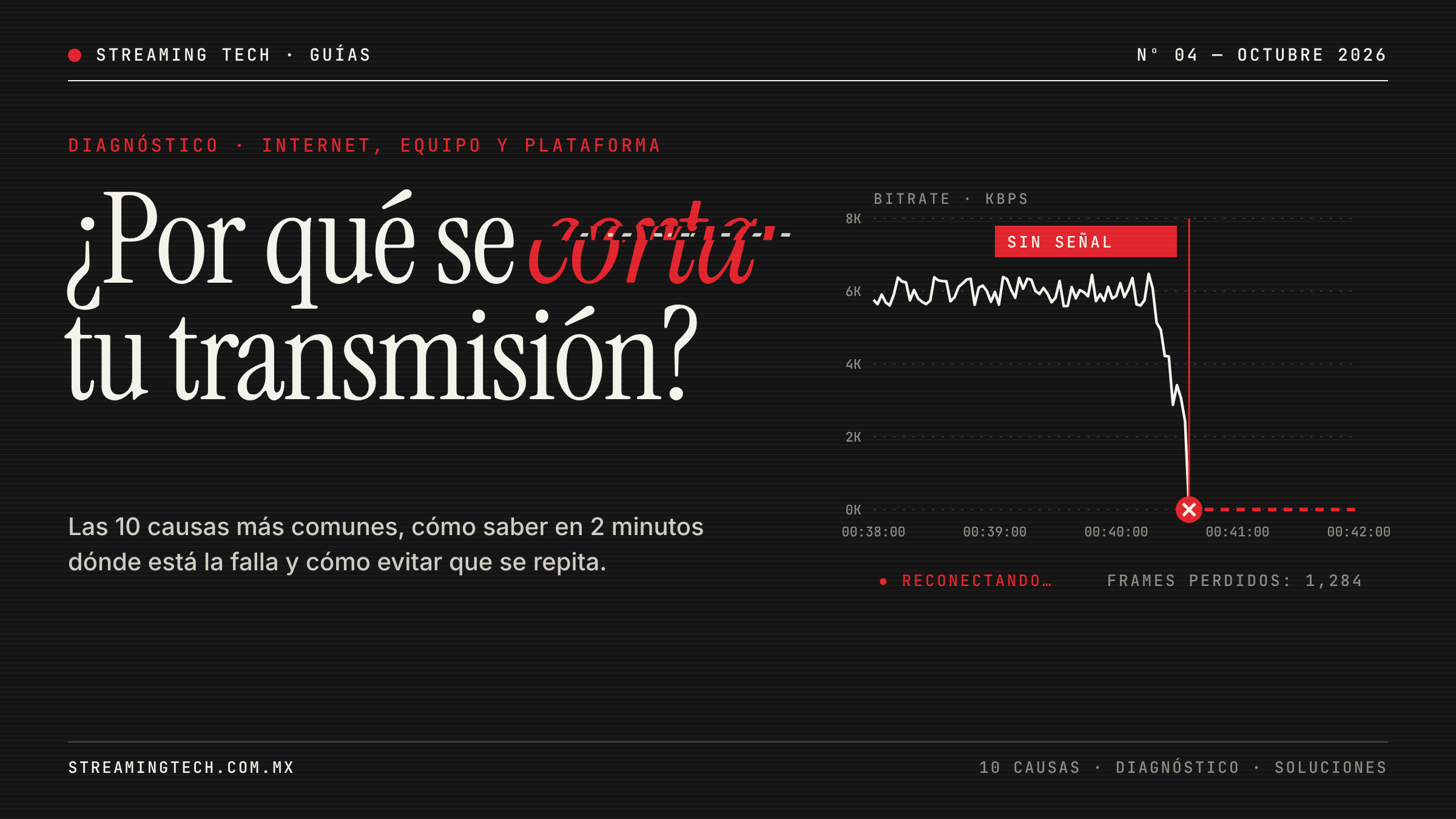
Respuesta corta: una transmisión en vivo casi siempre se corta por una de tres razones: el internet no sostiene el bitrate que configuraste, la computadora no alcanza a procesar el video, o hay un problema de conexión con la plataforma. La causa más común es usar Wi-Fi o un bitrate mayor al 70% de tu velocidad de subida. En la mayoría de los casos se resuelve conectando por cable, bajando el bitrate y usando el codificador por hardware de tu computadora.
En esta guía te ayudamos a identificar en 2 minutos dónde está el problema y te explicamos las 10 causas que más vemos en transmisiones de iglesias, empresas, escuelas y creadores, con la solución para cada una.
Diagnóstico rápido: ¿es el internet, la computadora o la plataforma?
Antes de cambiar cualquier configuración, averigua dónde está el problema. Si transmites con OBS, abre la ventana de Estadísticas (en el menú Ver o Paneles, según tu versión) durante una transmisión de prueba. Ahí verás tres contadores, y cada uno apunta a un culpable distinto:
| Lo que marca OBS | Qué significa | Dónde está el problema |
|---|---|---|
| Fotogramas perdidos por la red | La señal sale de tu computadora, pero no llega completa a YouTube o Facebook | Internet |
| Fotogramas omitidos por la codificación | El procesador o la tarjeta de video no alcanzan a comprimir el video a tiempo | Computadora (codificador) |
| Fotogramas perdidos por el renderizado | La tarjeta de video está saturada con las escenas, efectos o un juego | Computadora (gráficos) |
Si los tres contadores están en cero y aun así tu audiencia ve cortes, el problema probablemente está del lado de la plataforma o en la conexión de quien está viendo.
Si no usas OBS, haz esta prueba: graba el video al mismo tiempo que transmites. Si la grabación se ve bien pero la transmisión se corta, el problema es el internet. Si la grabación también se traba, el problema es tu equipo.
Las 10 causas más comunes y cómo resolverlas
Problemas de internet
1. Transmitir por Wi-Fi. Es la causa número uno. El Wi-Fi tiene variaciones constantes de velocidad, interferencias y microcortes que una videollamada tolera, pero una transmisión no. Solución: conecta la computadora o el equipo de transmisión al módem con cable de red. Si el módem está lejos, un cable de 20 o 30 metros cuesta mucho menos que perder un evento.
2. Bitrate mayor a lo que aguanta tu subida. Si tienes 10 Mbps de subida y transmites a 9,000 kbps, cualquier variación corta la señal. Solución: usa como máximo entre el 50% y el 75% de tu velocidad de subida real. Para 1080p, entre 6,000 y 8,000 kbps es suficiente; si tu subida es menor a 10 Mbps, baja a 720p con 3,000 a 4,500 kbps.
3. Otros dispositivos usando el internet. Celulares actualizando apps, una computadora subiendo respaldos a la nube o una videollamada en otra oficina se comen tu ancho de banda justo durante el evento. Solución: durante la transmisión, desconecta o limita lo demás. En iglesias y escuelas, separa el Wi-Fi público de la red de transmisión.
4. Transmitir a varias plataformas desde la misma computadora. Si envías la señal a YouTube, Facebook e Instagram al mismo tiempo, necesitas el doble o el triple de subida. Solución: usa un servicio como Restream, que recibe una sola señal y la reparte, o un equipo que lo haga por ti.
Problemas del equipo
5. Codificación por software en una computadora modesta. Comprimir video en tiempo real es de lo más pesado que hace una computadora. Si usas el codificador por software (x264) en una laptop básica, el procesador se satura y la transmisión se traba. Solución: cambia al codificador por hardware (NVIDIA NVENC, Intel QuickSync, AMD o Apple VT), que usa un chip dedicado y casi no carga el procesador.
6. Sobrecalentamiento. Si la transmisión funciona bien al principio y empieza a fallar después de 30 o 40 minutos, casi siempre es temperatura: el polvo tapa los ventiladores y el equipo baja su velocidad para protegerse. Solución: limpia ventiladores y rejillas, no encierres el equipo en cajones y conecta la laptop a la corriente. Revisa nuestra guía de mantenimiento preventivo para equipo de transmisión.
7. Cables, capturadoras o conectores en mal estado. Un cable HDMI largo o dañado, una capturadora barata o un conector flojo provocan parpadeos, pantallas negras o pérdida de señal por momentos. Solución: usa cables de calidad, evita HDMI de más de 10–15 metros sin extensor y, para distancias largas, considera SDI o NDI.
8. Software o firmware desactualizado, o actualizado el mismo día. Una versión vieja puede dejar de conectarse con YouTube o Facebook; una actualización instalada una hora antes puede cambiar tu configuración. Solución: actualiza con al menos un día de anticipación y haz una prueba después. Nunca actualices el día del evento.
Problemas externos
9. Antivirus, VPN o programas de “optimización de red”. Algunos interfieren con la conexión de transmisión. Solución: desactiva la VPN y prueba sin el antivirus; si el problema desaparece, agrega una excepción para tu programa de transmisión.
10. Cortes de luz o variaciones de voltaje. Un parpadeo de luz reinicia el módem o el switcher y tu transmisión se cae, aunque todo lo demás esté bien. Solución: conecta el módem, el router, la computadora y el switcher a un no-break (UPS). Es una inversión pequeña que evita la falla más frustrante de todas.
Tabla rápida: síntoma, causa y solución
| Lo que pasa | Causa más probable | Qué hacer |
|---|---|---|
| La transmisión se pixela y luego se recupera | Bitrate muy alto o Wi-Fi inestable | Conectar por cable y bajar el bitrate |
| Se corta por completo y vuelve a los segundos | Microcortes de internet | Cable de red, revisar módem, activar reconexión automática |
| Funciona bien y empieza a fallar después de 30–40 min | Sobrecalentamiento | Limpiar ventiladores, mejorar ventilación, conectar a la corriente |
| El video se traba pero el audio sigue | Computadora saturada | Codificador por hardware, cerrar programas, bajar a 720p |
| Una cámara parpadea o se va a negro | Cable, capturadora o conector | Cambiar cable, revisar conectores, usar SDI o NDI en distancias largas |
| Se cae al transmitir a varias redes | Subida insuficiente | Restream o un equipo de multistreaming |
| Se corta siempre a la misma hora | Otro equipo usando internet (respaldos, actualizaciones) | Revisar qué se ejecuta a esa hora y desactivarlo |
| Todo se apaga de golpe | Variación de luz | No-break (UPS) para módem y equipo |
| YouTube marca “sin datos” o “señal deficiente” | Conexión con el servidor | Probar otro servidor o servicio, revisar antivirus y VPN |
Cómo transmitir sin que se corte, aunque falle el internet
Ninguna conexión es 100% estable. Para eventos que no se pueden repetir, como una misa especial, una graduación o un evento corporativo, conviene tener un plan de respaldo:
En OBS (gratis):
- Reconexión automática: en Configuración > Avanzado, revisa que la reconexión automática esté activada. Si el internet se cae unos segundos, OBS vuelve a conectarse solo.
- Bitrate dinámico: en Configuración > Avanzado > Red, activa la opción para cambiar el bitrate dinámicamente ante la congestión. Cuando la conexión se satura, OBS baja la calidad en lugar de cortar la transmisión. Ten en cuenta que esto evita el corte, pero no corrige la causa.
- Graba siempre en local. Activa la grabación al mismo tiempo que transmites. Si la transmisión falla, tienes el evento completo para subirlo después.
Con equipo dedicado:
- Combinar varias conexiones (bonding). Equipos como el YoloBox Ultra pueden combinar hasta cinco conexiones al mismo tiempo: cable de red, Wi-Fi, un chip 4G y módems USB. Si una falla, las demás mantienen la transmisión al aire. Es la solución más confiable para eventos en lugares con internet difícil, como jardines, auditorios o iglesias sin fibra óptica.
- Un segundo proveedor de internet. Para instalaciones fijas, una segunda línea de otra compañía, aunque sea más lenta, es un respaldo económico para transmisiones semanales.
- No-break para todo el sistema de transmisión, incluidos el módem y el router, no solo la computadora.
Preguntas frecuentes
¿Por qué se corta mi transmisión si tengo buen internet?
Porque lo que importa es la velocidad de subida, no la de descarga, y su estabilidad. Muchos planes en México tienen 100 Mbps de bajada pero solo 10 o 20 de subida. Además, si transmites por Wi-Fi, la velocidad real varía segundo a segundo. Mide tu subida en speedtest.net con cable y usa como máximo el 75% de ella.
¿Cuánto internet necesito para que no se corte?
Para 720p, al menos 5 Mbps de subida estables; para 1080p, entre 10 y 15 Mbps. Si transmites a varias plataformas desde la misma computadora, multiplica por el número de plataformas.
¿El Wi-Fi sirve para transmitir en vivo?
Para pruebas o transmisiones cortas, puede funcionar. Para eventos importantes, no: el Wi-Fi tiene variaciones e interferencias que provocan cortes. Usa cable de red siempre que puedas.
¿Por qué se corta mi transmisión después de media hora?
Casi siempre es sobrecalentamiento: el equipo se calienta, baja su velocidad y ya no alcanza a procesar el video. Limpia los ventiladores, mejora la ventilación y usa el codificador por hardware.
¿Cómo sé si el problema es mi computadora o mi internet?
En las Estadísticas de OBS: si hay fotogramas perdidos por la red, es el internet; si hay fotogramas omitidos por la codificación o perdidos por el renderizado, es la computadora. Otra prueba: graba mientras transmites; si la grabación se ve bien, el problema es el internet.
¿Qué hago si se corta la transmisión en pleno evento?
No cierres el programa. Revisa si el cable de red sigue conectado y si el módem tiene señal; si usas OBS con reconexión automática, espera unos segundos. Si no regresa, detén y vuelve a iniciar la transmisión. Mientras tanto, la grabación local te asegura tener el evento completo.
¿Se puede transmitir sin internet fijo?
Sí, con equipos que combinan varias conexiones móviles, como el YoloBox Ultra con chips 4G y módems USB. Es la opción para eventos en exteriores o lugares sin fibra óptica.
¿Tu transmisión se sigue cortando?
En Streaming Tech® revisamos tu sistema completo para encontrar la causa: internet, configuración, computadora, switcher, cableado y energía. Atendemos a iglesias, empresas, escuelas y creadores en CDMX y todo México, con diagnóstico, ajuste de configuración, mantenimiento preventivo y, si hace falta, el equipo adecuado para que tu transmisión no dependa de la suerte.
Escríbenos antes de tu próximo evento importante: ventas@streamingtech.com.mx o por WhatsApp: 55 6428 4118.
Streaming Tech® — Siempre, En Vivo.
Guías relacionadas
- Cómo hacer un live desde tu laptop con OBS Studio
- Guía básica de streaming: qué significan los términos técnicos y cómo configurar tu transmisión para YouTube
- Mantenimiento preventivo para equipo de transmisión