
Etiqueta: mantenimiento

  • ¿Por qué se corta mi transmisión en vivo? 10 causas y cómo solucionarlas (2026)

    ¿Por qué se corta mi transmisión en vivo? 10 causas y cómo solucionarlas (2026)

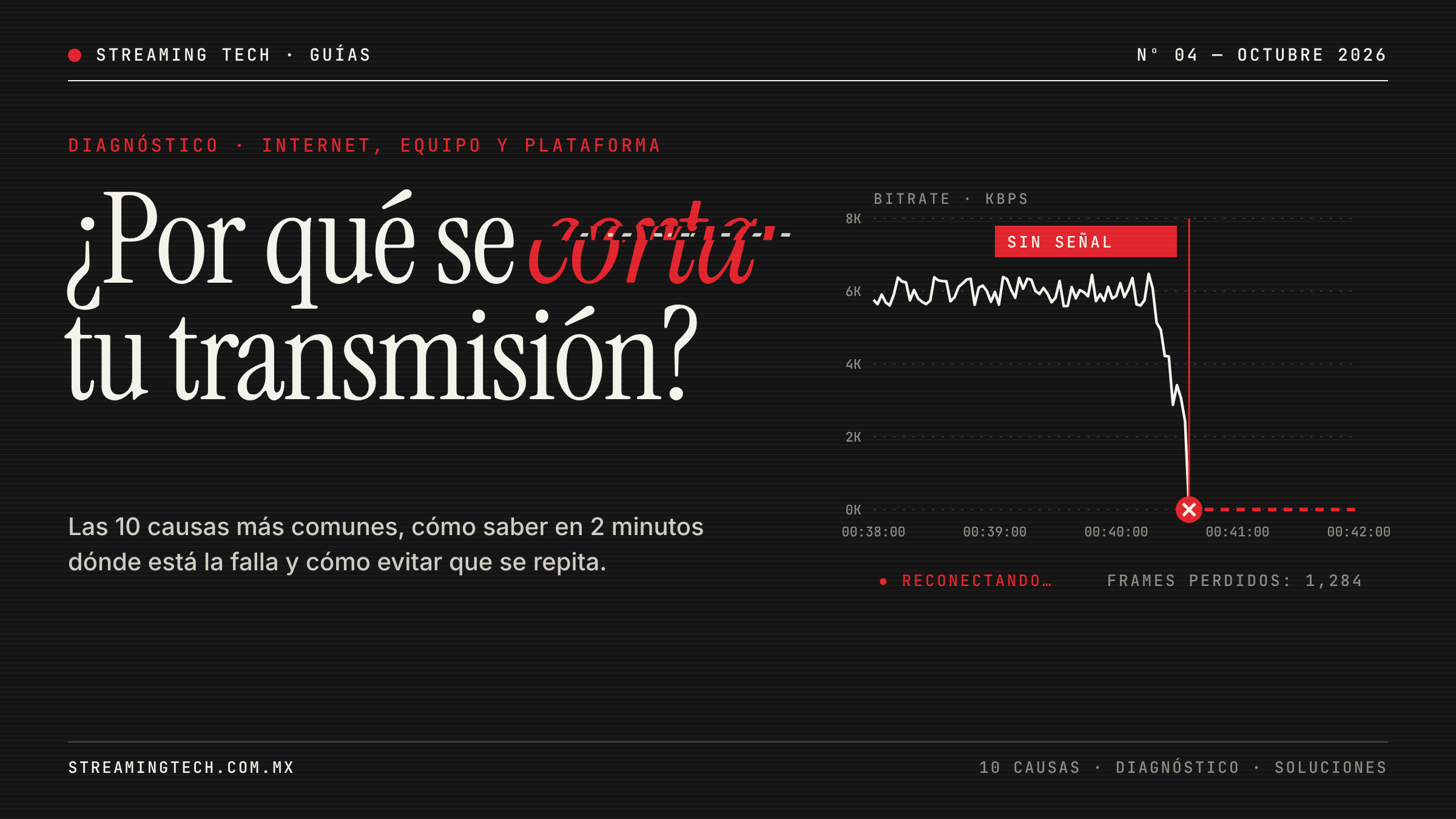
    Respuesta corta: una transmisión en vivo casi siempre se corta por una de tres razones: el internet no sostiene el bitrate que configuraste, la computadora no alcanza a procesar el video, o hay un problema de conexión con la plataforma. La causa más común es usar Wi-Fi o un bitrate mayor al 70% de tu velocidad de subida. En la mayoría de los casos se resuelve conectando por cable, bajando el bitrate y usando el codificador por hardware de tu computadora.

    En esta guía te ayudamos a identificar en 2 minutos dónde está el problema y te explicamos las 10 causas que más vemos en transmisiones de iglesias, empresas, escuelas y creadores, con la solución para cada una.

    Diagnóstico rápido: ¿es el internet, la computadora o la plataforma?

    Antes de cambiar cualquier configuración, averigua dónde está el problema. Si transmites con OBS, abre la ventana de Estadísticas (en el menú Ver o Paneles, según tu versión) durante una transmisión de prueba. Ahí verás tres contadores, y cada uno apunta a un culpable distinto:

    Lo que marca OBSQué significaDónde está el problema
    Fotogramas perdidos por la redLa señal sale de tu computadora, pero no llega completa a YouTube o FacebookInternet
    Fotogramas omitidos por la codificaciónEl procesador o la tarjeta de video no alcanzan a comprimir el video a tiempoComputadora (codificador)
    Fotogramas perdidos por el renderizadoLa tarjeta de video está saturada con las escenas, efectos o un juegoComputadora (gráficos)

    Si los tres contadores están en cero y aun así tu audiencia ve cortes, el problema probablemente está del lado de la plataforma o en la conexión de quien está viendo.

    Si no usas OBS, haz esta prueba: graba el video al mismo tiempo que transmites. Si la grabación se ve bien pero la transmisión se corta, el problema es el internet. Si la grabación también se traba, el problema es tu equipo.

    Las 10 causas más comunes y cómo resolverlas

    Problemas de internet

    1. Transmitir por Wi-Fi. Es la causa número uno. El Wi-Fi tiene variaciones constantes de velocidad, interferencias y microcortes que una videollamada tolera, pero una transmisión no. Solución: conecta la computadora o el equipo de transmisión al módem con cable de red. Si el módem está lejos, un cable de 20 o 30 metros cuesta mucho menos que perder un evento.

    2. Bitrate mayor a lo que aguanta tu subida. Si tienes 10 Mbps de subida y transmites a 9,000 kbps, cualquier variación corta la señal. Solución: usa como máximo entre el 50% y el 75% de tu velocidad de subida real. Para 1080p, entre 6,000 y 8,000 kbps es suficiente; si tu subida es menor a 10 Mbps, baja a 720p con 3,000 a 4,500 kbps.

    3. Otros dispositivos usando el internet. Celulares actualizando apps, una computadora subiendo respaldos a la nube o una videollamada en otra oficina se comen tu ancho de banda justo durante el evento. Solución: durante la transmisión, desconecta o limita lo demás. En iglesias y escuelas, separa el Wi-Fi público de la red de transmisión.

    4. Transmitir a varias plataformas desde la misma computadora. Si envías la señal a YouTube, Facebook e Instagram al mismo tiempo, necesitas el doble o el triple de subida. Solución: usa un servicio como Restream, que recibe una sola señal y la reparte, o un equipo que lo haga por ti.

    Problemas del equipo

    5. Codificación por software en una computadora modesta. Comprimir video en tiempo real es de lo más pesado que hace una computadora. Si usas el codificador por software (x264) en una laptop básica, el procesador se satura y la transmisión se traba. Solución: cambia al codificador por hardware (NVIDIA NVENC, Intel QuickSync, AMD o Apple VT), que usa un chip dedicado y casi no carga el procesador.

    6. Sobrecalentamiento. Si la transmisión funciona bien al principio y empieza a fallar después de 30 o 40 minutos, casi siempre es temperatura: el polvo tapa los ventiladores y el equipo baja su velocidad para protegerse. Solución: limpia ventiladores y rejillas, no encierres el equipo en cajones y conecta la laptop a la corriente. Revisa nuestra guía de mantenimiento preventivo para equipo de transmisión.

    7. Cables, capturadoras o conectores en mal estado. Un cable HDMI largo o dañado, una capturadora barata o un conector flojo provocan parpadeos, pantallas negras o pérdida de señal por momentos. Solución: usa cables de calidad, evita HDMI de más de 10–15 metros sin extensor y, para distancias largas, considera SDI o NDI.

    8. Software o firmware desactualizado, o actualizado el mismo día. Una versión vieja puede dejar de conectarse con YouTube o Facebook; una actualización instalada una hora antes puede cambiar tu configuración. Solución: actualiza con al menos un día de anticipación y haz una prueba después. Nunca actualices el día del evento.

    Problemas externos

    9. Antivirus, VPN o programas de “optimización de red”. Algunos interfieren con la conexión de transmisión. Solución: desactiva la VPN y prueba sin el antivirus; si el problema desaparece, agrega una excepción para tu programa de transmisión.

    10. Cortes de luz o variaciones de voltaje. Un parpadeo de luz reinicia el módem o el switcher y tu transmisión se cae, aunque todo lo demás esté bien. Solución: conecta el módem, el router, la computadora y el switcher a un no-break (UPS). Es una inversión pequeña que evita la falla más frustrante de todas.

    Tabla rápida: síntoma, causa y solución

    Lo que pasaCausa más probableQué hacer
    La transmisión se pixela y luego se recuperaBitrate muy alto o Wi-Fi inestableConectar por cable y bajar el bitrate
    Se corta por completo y vuelve a los segundosMicrocortes de internetCable de red, revisar módem, activar reconexión automática
    Funciona bien y empieza a fallar después de 30–40 minSobrecalentamientoLimpiar ventiladores, mejorar ventilación, conectar a la corriente
    El video se traba pero el audio sigueComputadora saturadaCodificador por hardware, cerrar programas, bajar a 720p
    Una cámara parpadea o se va a negroCable, capturadora o conectorCambiar cable, revisar conectores, usar SDI o NDI en distancias largas
    Se cae al transmitir a varias redesSubida insuficienteRestream o un equipo de multistreaming
    Se corta siempre a la misma horaOtro equipo usando internet (respaldos, actualizaciones)Revisar qué se ejecuta a esa hora y desactivarlo
    Todo se apaga de golpeVariación de luzNo-break (UPS) para módem y equipo
    YouTube marca “sin datos” o “señal deficiente”Conexión con el servidorProbar otro servidor o servicio, revisar antivirus y VPN

    Cómo transmitir sin que se corte, aunque falle el internet

    Ninguna conexión es 100% estable. Para eventos que no se pueden repetir, como una misa especial, una graduación o un evento corporativo, conviene tener un plan de respaldo:

    En OBS (gratis):

    • Reconexión automática: en Configuración > Avanzado, revisa que la reconexión automática esté activada. Si el internet se cae unos segundos, OBS vuelve a conectarse solo.
    • Bitrate dinámico: en Configuración > Avanzado > Red, activa la opción para cambiar el bitrate dinámicamente ante la congestión. Cuando la conexión se satura, OBS baja la calidad en lugar de cortar la transmisión. Ten en cuenta que esto evita el corte, pero no corrige la causa.
    • Graba siempre en local. Activa la grabación al mismo tiempo que transmites. Si la transmisión falla, tienes el evento completo para subirlo después.

    Con equipo dedicado:

    • Combinar varias conexiones (bonding). Equipos como el YoloBox Ultra pueden combinar hasta cinco conexiones al mismo tiempo: cable de red, Wi-Fi, un chip 4G y módems USB. Si una falla, las demás mantienen la transmisión al aire. Es la solución más confiable para eventos en lugares con internet difícil, como jardines, auditorios o iglesias sin fibra óptica.
    • Un segundo proveedor de internet. Para instalaciones fijas, una segunda línea de otra compañía, aunque sea más lenta, es un respaldo económico para transmisiones semanales.
    • No-break para todo el sistema de transmisión, incluidos el módem y el router, no solo la computadora.

    Preguntas frecuentes

    ¿Por qué se corta mi transmisión si tengo buen internet?

    Porque lo que importa es la velocidad de subida, no la de descarga, y su estabilidad. Muchos planes en México tienen 100 Mbps de bajada pero solo 10 o 20 de subida. Además, si transmites por Wi-Fi, la velocidad real varía segundo a segundo. Mide tu subida en speedtest.net con cable y usa como máximo el 75% de ella.

    ¿Cuánto internet necesito para que no se corte?

    Para 720p, al menos 5 Mbps de subida estables; para 1080p, entre 10 y 15 Mbps. Si transmites a varias plataformas desde la misma computadora, multiplica por el número de plataformas.

    ¿El Wi-Fi sirve para transmitir en vivo?

    Para pruebas o transmisiones cortas, puede funcionar. Para eventos importantes, no: el Wi-Fi tiene variaciones e interferencias que provocan cortes. Usa cable de red siempre que puedas.

    ¿Por qué se corta mi transmisión después de media hora?

    Casi siempre es sobrecalentamiento: el equipo se calienta, baja su velocidad y ya no alcanza a procesar el video. Limpia los ventiladores, mejora la ventilación y usa el codificador por hardware.

    ¿Cómo sé si el problema es mi computadora o mi internet?

    En las Estadísticas de OBS: si hay fotogramas perdidos por la red, es el internet; si hay fotogramas omitidos por la codificación o perdidos por el renderizado, es la computadora. Otra prueba: graba mientras transmites; si la grabación se ve bien, el problema es el internet.

    ¿Qué hago si se corta la transmisión en pleno evento?

    No cierres el programa. Revisa si el cable de red sigue conectado y si el módem tiene señal; si usas OBS con reconexión automática, espera unos segundos. Si no regresa, detén y vuelve a iniciar la transmisión. Mientras tanto, la grabación local te asegura tener el evento completo.

    ¿Se puede transmitir sin internet fijo?

    Sí, con equipos que combinan varias conexiones móviles, como el YoloBox Ultra con chips 4G y módems USB. Es la opción para eventos en exteriores o lugares sin fibra óptica.

    ¿Tu transmisión se sigue cortando?

    En Streaming Tech® revisamos tu sistema completo para encontrar la causa: internet, configuración, computadora, switcher, cableado y energía. Atendemos a iglesias, empresas, escuelas y creadores en CDMX y todo México, con diagnóstico, ajuste de configuración, mantenimiento preventivo y, si hace falta, el equipo adecuado para que tu transmisión no dependa de la suerte.

    Escríbenos antes de tu próximo evento importante: ventas@streamingtech.com.mx o por WhatsApp: 55 6428 4118.

    Streaming Tech® — Siempre, En Vivo.

    Guías relacionadas

    Fuentes

  • Mantenimiento preventivo para equipo de transmisión: qué revisar y cada cuánto (guía 2026)

    Mantenimiento preventivo para equipo de transmisión: qué revisar y cada cuánto (guía 2026)

    Respuesta corta: el equipo de transmisión basado en cómputo (switchers de video, computadoras de producción, NAS, servidores y la red) necesita una revisión rápida antes de cada transmisión, una limpieza y revisión de software cada 6 meses, y un mantenimiento preventivo completo al menos una vez al año. Las fallas más comunes en vivo no vienen de la cámara: vienen de discos desgastados, memorias dañadas, sobrecalentamiento por polvo y software sin actualizar. Todas se detectan antes de que tumben una transmisión.

    Esta guía es para iglesias, escuelas, empresas y productoras que ya tienen un sistema instalado y quieren que funcione el día que más lo necesitan. Se enfoca en el equipo de cómputo y producción.

    ¿Qué equipo de transmisión necesita mantenimiento preventivo?

    Todo lo que tiene procesador, disco, ventiladores o software. En un sistema de transmisión típico, eso es casi todo menos los cables:

    EquipoEjemplosPor qué necesita mantenimiento
    Switchers de producción basados en computadoraEstaciones con vMix, Sistemas TriCaster Vizrt,Por dentro son una computadora: discos, memoria, ventiladores y sistema operativo
    Switchers de hardwareBlackmagic ATEM, Roland V-Series, YoloBoxFirmware, ventilación y conectores que se aflojan con el uso
    Computadoras de streaming y ediciónPC con OBS o vMix, estaciones de ediciónTrabajan horas a carga alta; acumulan polvo, calor y software desactualizado
    AlmacenamientoNAS, discos de grabación, servidores de archivosLos discos se desgastan y un arreglo RAID degradado avisa en silencio
    RedSwitches de red, routers, equipo NDIFirmware, puertos con errores y cableado que nadie ha revisado
    Respaldo de energíaNo-breaks (UPS)Sus baterías pierden capacidad con los años sin dar señales

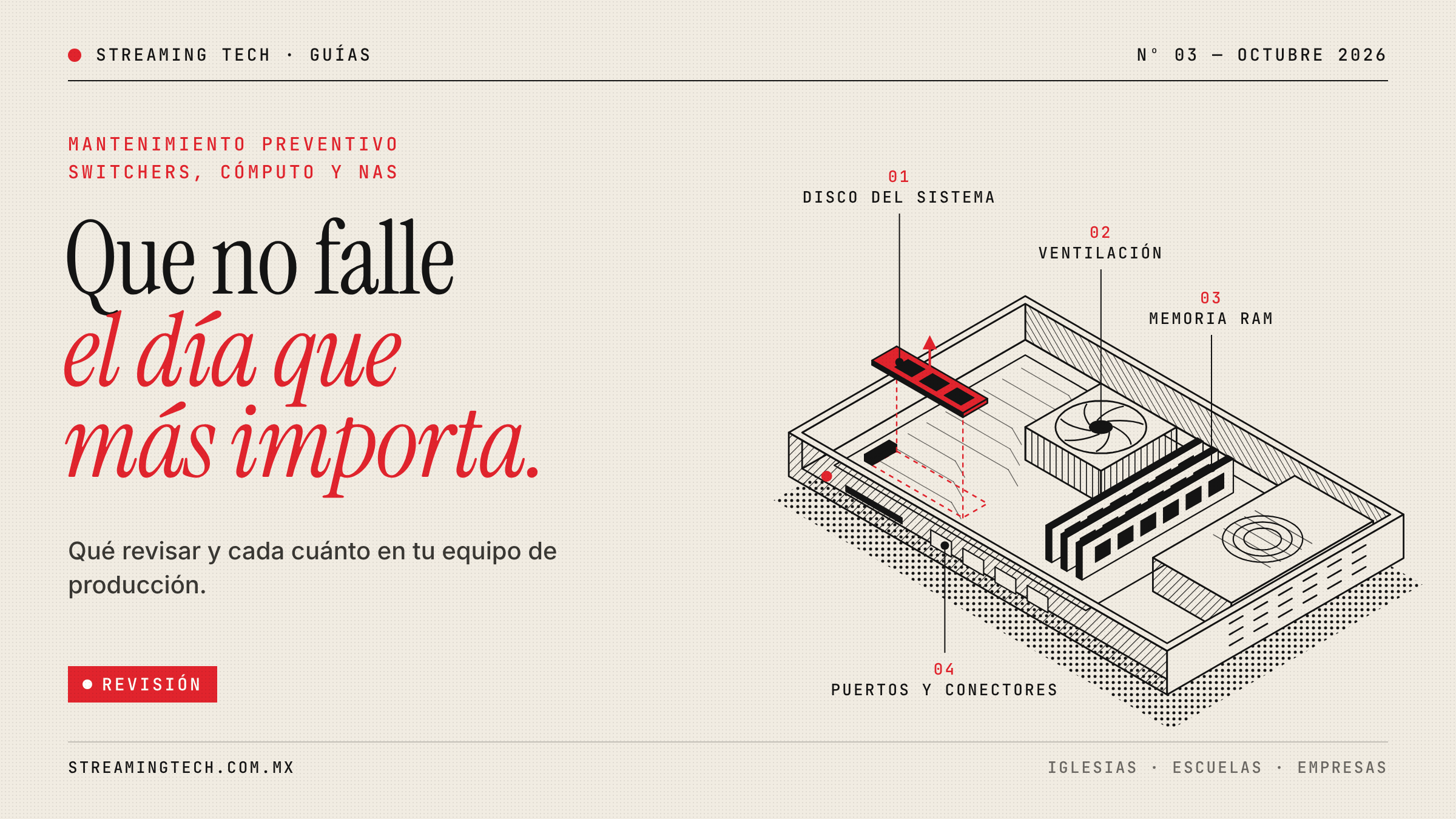
    Un switcher como el TriCaster es, por dentro, una computadora especializada. Por eso se desgasta igual que cualquier PC: el disco del sistema, la memoria y los ventiladores son los primeros en dar problemas, aunque la marca y el precio sean de nivel broadcast.

    ¿Por qué falla el equipo de transmisión?

    Casi nunca falla “de la nada”. Estas son las cinco causas que más vemos, y todas dan avisos antes:

    1. Calor y polvo. El equipo de producción suele vivir en cabinas pequeñas, racks cerrados o bajo un escritorio. El polvo tapa ventiladores y disipadores, la temperatura sube y el procesador baja su velocidad para protegerse. En vivo, eso se ve como cuadros perdidos, audio que se corta o reinicios.
    2. Discos desgastados. Los discos de sistema y de grabación tienen una vida limitada, sobre todo si graban horas de video cada semana. Un disco que empieza a fallar vuelve lento el arranque, corrompe grabaciones o deja de arrancar el equipo.
    3. Memoria RAM dañada. Provoca errores intermitentes y difíciles de rastrear: el software se cierra solo, aparecen pantallas azules o el equipo se congela sin patrón claro.
    4. Software y firmware desactualizados. Las plataformas como YouTube y Facebook cambian sus requisitos de conexión, y las versiones viejas de firmware o software dejan de conectar o fallan con cámaras y fuentes nuevas.
    5. Sistemas operativos fuera de soporte. Muchos equipos de producción corren sobre Windows. Windows 10 ya no recibe actualizaciones normales; en equipos domésticos y Pro solo recibe parches de seguridad si está inscrito en el programa de Actualizaciones de Seguridad Extendidas (ESU) de Microsoft, que termina el 12 de octubre de 2027. Un equipo conectado a internet sin parches es un riesgo para toda tu red.

    Una aclaración importante sobre los equipos dedicados. En switchers como el TriCaster, las actualizaciones de software y sistema deben instalarse solo con las versiones que publica el fabricante. Instalar actualizaciones de Windows o drivers por tu cuenta puede romper la compatibilidad con el software de producción.

    ¿Cada cuánto dar mantenimiento? Calendario recomendado

    Este calendario aplica a sistemas que transmiten al menos una vez por semana, como una parroquia con misas dominicales o una empresa con webinars frecuentes. Si transmites a diario o en ambientes con mucho polvo, acorta los plazos a la mitad.

    FrecuenciaQué hacerQuién lo hace
    Antes de cada transmisiónEncender con 30 minutos de anticipación, revisar que todas las fuentes entren, hacer una prueba de audio y una transmisión privada de 2 minutosEl operador
    Cada mesRevisar espacio libre en discos, reiniciar equipos que nunca se apagan, verificar que el NAS no marque alertas, limpiar el polvo exterior y las rejillasEl operador o el encargado de sistemas
    Cada 6 mesesRevisar y aplicar actualizaciones de firmware y software aprobadas por el fabricante, respaldar configuraciones y escenas, revisar el estado de salud de los discos (SMART), probar la batería del no-breakEncargado de sistemas o técnico
    Cada añoMantenimiento preventivo completo: limpieza interna, cambio de pasta térmica si hace falta, diagnóstico de memoria y discos, revisión de ventiladores y fuentes de poder, limpieza del sistema operativo, revisión de cableado y conectoresTécnico especializado
    Cada 3 a 5 añosEvaluar el reemplazo preventivo de discos del NAS y de las baterías del no-break, y revisar si el sistema operativo y el software siguen teniendo soporteTécnico especializado

    Qué revisar en cada tipo de equipo

    Switchers de hardware (ATEM, Roland, YoloBox)

    • Firmware: descárgalo solo de la página oficial de cada marca. Antes de actualizar, guarda tu configuración; algunas actualizaciones la restablecen.
    • Conectores: revisa que los puertos HDMI y SDI no tengan juego. Un conector flojo provoca parpadeos o pérdida de señal intermitente.
    • Ventilación: varios modelos tienen ventilador interno. No los encierres en cajones ni los apiles con otros equipos.

    Switchers basados en computadora (TriCaster, vMix)

    • Unidades de sistema: revisa su estado de salud. Si el equipo arranca cada vez más lento o el software tarda en abrir, suele ser el primer síntoma de un disco desgastado.
    • Unidades de grabación: mueve las grabaciones viejas a otro almacenamiento. Un disco lleno al 90% graba con cortes.
    • Memoria: un diagnóstico de RAM detecta módulos dañados antes de que causen cierres inesperados en vivo.
    • Ventiladores y temperatura: escucha si hacen ruido o giran irregular. Revisa que las rejillas no estén tapadas.
    • Software: instala solo las versiones aprobadas por el fabricante y respalda tus sesiones y configuraciones antes de actualizar.

    Computadoras de streaming y edición

    • Limpieza interna: el polvo en el disipador del procesador y la tarjeta de video es la causa número uno de transmisiones que se traban después de 30 o 40 minutos.
    • Programas en segundo plano: desinstala lo que no uses. Un antivirus escaneando o una actualización descargando en vivo consumen procesador y ancho de banda.
    • Controladores: mantén actualizados los de la tarjeta de video y de las capturadoras, pero nunca los actualices el mismo día de un evento.

    NAS y servidores

    • Estado del RAID: revisa el panel del NAS cada mes. Un arreglo “degradado” sigue funcionando, pero ya no tiene protección si falla otro disco.
    • Salud de los discos: activa las alertas por correo del NAS para enterarte de inmediato si un disco empieza a fallar.
    • Respaldo: el RAID no es un respaldo. Lo importante debe tener una segunda copia fuera del NAS.

    Red y energía

    • Switches de red: actualiza su firmware, revisa si algún puerto marca errores y etiqueta los cables. Si usas video IP, NDI o cámaras alimentadas por PoE, confirma que el switch tenga capacidad suficiente.
    • No-break (UPS): prueba la batería cada 6 meses. Una batería vieja indica “cargada” y aun así no sostiene el equipo ni un minuto cuando se va la luz.

    Cámaras y micrófonos

    • Aunque este artículo se enfoca en el equipo de cómputo, las cámaras y los micrófonos también necesitan cuidados básicos que puedes hacer tú mismo.
    • Limpia los lentes con un paño de microfibra y guarda las cámaras con su tapa cuando no las uses. En cámaras PTZ, revisa que los soportes y tornillos estén firmes, actualiza su firmware y comprueba que las posiciones guardadas (presets) sigan en su lugar.
    • En micrófonos inalámbricos, carga las baterías por completo antes de cada evento y no los guardes descargados por meses; sustituye las espumas o peludos cuando se vean gastados y revisa que los cables de los lavalier no tengan dobleces ni cortes.
    • Si una cámara muestra manchas en la imagen, falla el enfoque o un micrófono se escucha con ruido aunque esté cargado, llévalos al centro de servicio autorizado de la marca: abrirlos requiere herramientas y condiciones especiales.

    Señales de que tu equipo está por fallar

    Si notas cualquiera de estas, no esperes al mantenimiento anual: revísalo antes de tu siguiente transmisión importante.

    Lo que notasLo que suele significar
    El equipo tarda cada vez más en arrancarDisco del sistema desgastado o casi lleno
    El software se cierra solo o aparecen pantallas azulesMemoria RAM dañada, disco con errores o un controlador incompatible
    La transmisión se traba después de 30–40 minutosSobrecalentamiento por polvo o ventiladores en mal estado
    Los ventiladores hacen más ruido que antesPolvo acumulado o un ventilador a punto de fallar
    Las grabaciones salen cortadas o dañadasDisco de grabación con fallas o sin espacio suficiente
    El NAS envía alertas o se ve más lentoUn disco falló y el RAID está degradado
    Una fuente de video parpadea o se pierde a ratosConector o cable dañado
    YouTube o Facebook rechazan la conexión de repenteSoftware o firmware desactualizado

    Las fallas que más atendemos en taller

    En Streaming Tech recibimos switchers y equipos de cómputo de producción que llegan con problemas. En la mayoría de los casos, la causa era algo que un mantenimiento preventivo habría detectado a tiempo:

    • Actualizaciones de software y firmware. Equipos que dejaron de conectar con las plataformas de streaming o que fallaban con fuentes nuevas. La solución fue instalar las versiones correctas del fabricante, en el orden adecuado y con respaldo previo de la configuración.
    • Cambio de unidad de sistema. Equipos que arrancaban lento, se congelaban o dejaron de iniciar. Al reemplazar el disco por una unidad nueva y reinstalar el software, el equipo vuelve a funcionar como el primer día.
    • Reemplazo de memorias. Cierres inesperados y errores intermitentes que el usuario atribuía al software. El diagnóstico mostró módulos de memoria dañados; con memorias nuevas, el problema desapareció.

    En los tres casos, el equipo no estaba “viejo” ni había que reemplazarlo: necesitaba mantenimiento. La diferencia es si te enteras en el taller o a la mitad de una transmisión.

    ¿Cuándo conviene programarlo?

    El mejor momento es de 4 a 6 semanas antes de tu temporada de más transmisiones, para tener margen si hay que reemplazar alguna pieza. En México, esas temporadas suelen ser:

    Si eresTu temporada altaPrograma el mantenimiento
    Iglesia o parroquia12 de diciembre, Navidad, Semana SantaFinales de octubre o principios de noviembre; febrero
    Escuela o universidadInicio de ciclo escolar, graduacionesJulio; abril
    EmpresaEventos de fin de año, convenciones, informes anualesOctubre; un mes antes de cada evento clave
    ProductoraDepende del calendario de clientesEn los meses con menos eventos

    Piensa en lo que cuesta una falla en vivo. Una misa del 12 de diciembre, una graduación o el evento de fin de año de una empresa no se repiten. Si el equipo falla ese día, no hay forma de recuperar la transmisión. Un mantenimiento preventivo cuesta mucho menos que reemplazar un switcher de emergencia o perder un evento.

    Preguntas frecuentes

    ¿Qué incluye un mantenimiento preventivo de un switcher de video?

    Limpieza interna y de ventiladores, diagnóstico de discos y memoria, revisión de temperatura, actualización de software o firmware con las versiones del fabricante, respaldo de configuraciones y revisión de conectores.

    ¿Cada cuánto se le da mantenimiento a un TriCaster?

    Al menos una vez al año un mantenimiento preventivo completo, y cada 6 meses una revisión de software y de la salud de los discos. Si lo usas a diario o está en un espacio con polvo, cada 6 meses el completo.

    ¿Puedo hacer el mantenimiento yo mismo?

    Las revisiones de cada transmisión y de cada mes, sí: espacio en disco, alertas del NAS, polvo exterior y pruebas. La limpieza interna, el cambio de pasta térmica y el diagnóstico de hardware conviene dejarlos a un técnico, sobre todo en equipos dedicados como el TriCaster.

    ¿Abrir el equipo anula la garantía?

    Puede anularla. Si tu equipo sigue en garantía, consulta primero con el fabricante o con su distribuidor autorizado antes de abrirlo o de que lo abra un tercero.

    ¿Mi equipo con Windows 10 sigue siendo seguro?

    Solo si recibe parches. Windows 10 terminó su soporte normal; en las ediciones Home y Pro, los parches de seguridad continúan hasta el 12 de octubre de 2027 únicamente si el equipo está inscrito en el programa ESU de Microsoft. En equipos dedicados, consulta con el fabricante qué versión de sistema y software está aprobada.

    ¿Cuánto duran los discos de un NAS de grabación?

    Depende del uso y del modelo, pero en equipos que graban video cada semana es buena práctica evaluar su reemplazo preventivo entre los 3 y 5 años, o antes si el NAS reporta alertas de salud.

    ¿Cuándo es mejor reemplazar el equipo en lugar de darle mantenimiento?

    Cuando el fabricante ya no publica actualizaciones para tu modelo, cuando el software que necesitas ya no es compatible, o cuando el costo de las reparaciones se acerca al de un equipo nuevo.

    Servicio de mantenimiento preventivo en Streaming Tech

    En Streaming Tech® damos mantenimiento preventivo y correctivo a equipo de producción y transmisión en CDMX y todo México, con personal técnico especializado:

    • Computadoras de producción: estaciones con vMix u OBS y equipos de edición.
    • Switchers de video, incluidos equipos YoloBox, ATEMs Blackmagic, Roland, Vizrt TriCaster, etc… .
    • Almacenamiento y servidores: NAS, discos de grabación y servidores de archivos.
    • Red: switches de red y configuración para flujos de video IP.

    Incluye diagnóstico, limpieza interna, revisión y reemplazo de discos y memorias, actualización de software y un reporte del estado de tu equipo con recomendaciones.

    ¿Tienes transmisiones importantes en puerta? Agenda la revisión de tu equipo con tiempo. Escríbenos a ventas@streamingtech.com.mx o por WhatsApp: 55 6428 4118.

    Streaming Tech® — Siempre, En Vivo.