
Descripción
Ver entrada en vivo
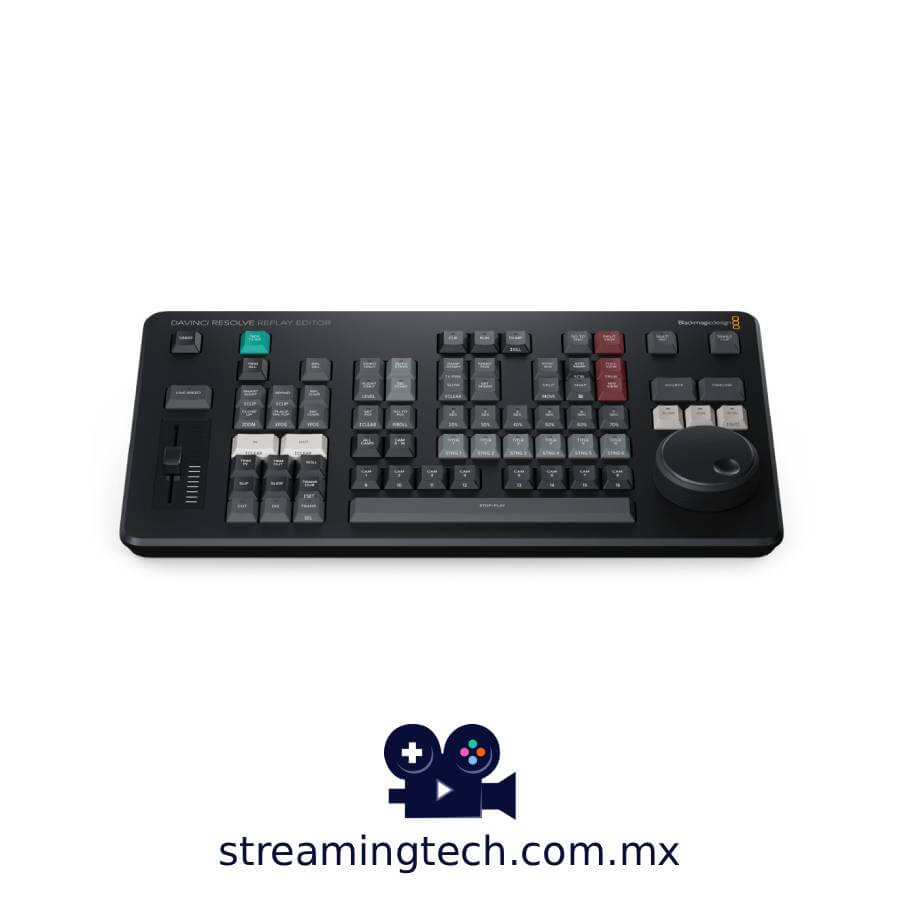
Cambia el visor a una entrada directa desde hardware de video, como un multiview del switcher.
Marcar punto de interés (POI)
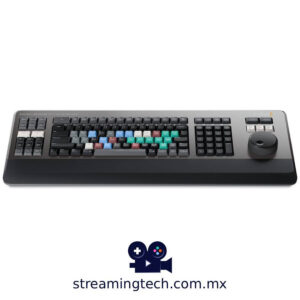
Para señalar un evento durante la transmisión, presiona el botón POI o la barra espaciadora cuando la entrada deseada esté seleccionada. Esto establecerá el POI con base en el código de tiempo de la fuente, cambiará la vista y preparará el POI.
Ir al final
Si te distraes mientras editas un clip y pierdes un evento, este botón te lleva al final del material grabado recientemente, lo que permite retroceder y revisar lo ocurrido.
Encontrar el mejor ángulo
DaVinci Resolve puede reproducir todas las cámaras en una configuración multiview, lo que permite usar el Replay Editor para elegir el mejor ángulo de repetición.
Auto Stinger
Permite habilitar un stinger automático antes de iniciar una repetición, que se reproducirá antes o después del clip. Se pueden elegir diferentes stingers con las teclas de título.
Configurar transiciones
Al lanzar una repetición, utiliza los botones de corte o disolvencia para seleccionar el tipo de transición deseada. Cada vez que cambies de cámara, se aplicará la transición elegida.
Iniciar repetición
El botón Run inicia la repetición, habilita la salida en el canal clave para que el switcher muestre la reproducción y ejecute el auto stinger. También comienza el registro al agregar la repetición en la línea de tiempo.
Ajustar velocidad de reproducción
Con el control deslizante puedes cambiar la velocidad en vivo, ralentizando la reproducción tanto en el visor como en la línea de tiempo. Al detenerla por completo, la rueda de búsqueda permite moverse por el área en pausa.
Cambiar entre cámaras
Usa los botones de cámara para alternar entre hasta 16 fuentes al salir al aire. El visor seguirá mostrando el multiview y la cámara seleccionada se enviará a la salida de video.
Secuenciar tomas
Si presionas una tecla de tiempo y un botón de cámara mientras transmites, DaVinci Resolve saltará la reproducción al tiempo seleccionado antes del POI.
Detener repetición
El botón Dump detiene la repetición y agrega las tomas a la línea de tiempo (si hay una seleccionada). También puede ejecutar el auto stinger.
Nuevas líneas de tiempo
La tecla New Timeline guarda la línea de tiempo actual y abre una nueva con un nombre similar, lo que facilita organizar cada repetición en su propia línea.